

 ile
ile 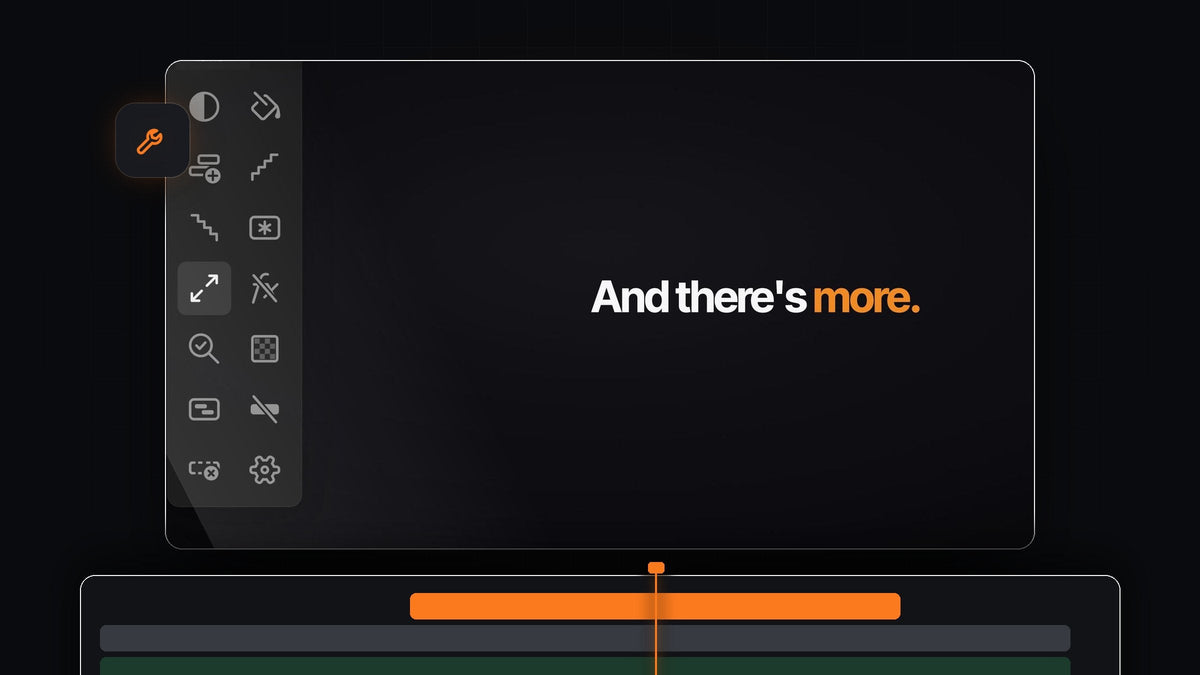
Kısa cevap
Create Trimmed Adjustment Layer tarzı sonuçları doğrudan Premiere Pro içinde mi istiyorsun? Mako, seçili kliplerine tam olarak göre kırpılmış bir ayarlama katmanını tek tıkla ekler. Mac ve Windows'ta ücretsiz.
Project paneli yok, New Item penceresi yok, katmanı sürükleyip uçlarını kırpmak yok. Klipleri seç, Adjustment Layer düğmesine tıkla ve renk düzenlemeye başla.
Mako'da kırpılmış katman ne demek
İyi bir ayarlama katmanı tam olarak çekimlerinin başladığı ve bittiği yerde başlar ve biter, hemen üstlerinde durur. Mako bunların hepsini birkaç basit kuralla senin yerine halleder:
- Seçime göre kesilir. Katman ilk seçili klible başlar ve sonuncusuyla biter.
- İlk boş izde. Bu kliplerin üstündeki ilk boş ve kilitsiz ize yerleşir.
- Asla bir klibin üstüne gelmez. Boş iz yoksa Mako hiçbir şeyin üzerine yazmak yerine yeni bir iz ekler.
- Oynatma kafasında. Hiçbir şey seçili değilse katman oynatma kafasından itibaren beş saniyeyi kapsar.
- Düzenli saklanır. Her ayarlama katmanı bir Mako bin'ine gider, böylece Project paneli düzenli kalır.
Adım 1: Mako'yu kur
Kart, hesap ve lisans anahtarı olmadan 0 $ ile siparişini tamamla. Mac'te Mako.pkg dosyasını aç, Windows'ta ise zip içindeki MakoSetup.exe dosyasını çalıştır.
Premiere Pro'yu yeniden başlat, Window > Extensions > Mako menüsünü aç ve paneli Tools panelinin yanına sabitle. Mako, Premiere Pro 2021 ve sonrasıyla çalışır ve kendini güncel tutar.
Adım 2: Renk düzenlenecek klipleri seç
Timeline'daki kliplerin üzerinde bir seçim çerçevesi sürükle ya da onlara tek tek Cmd-click (Windows'ta Ctrl-click) yap. Tüm sahneyi, tek bir çekimi ya da ortadaki bir dizi klibi seçebilirsin.

Mako'nun ihtiyaç duyduğu tek şey senin seçimin. Boyut, kare hızı ya da süre için doldurman gereken hiçbir ayar yok.
Adım 3: Kırpılmış katman için tek tık
Mako panelinde Adjustment Layer düğmesine tıkla. Seçili kliplerin üstündeki izde, onlara tam oturacak şekilde kırpılmış bir katman belirir.

Üzerine Lumetri Color ya da bir LUT uygula, tüm seçim aynı görünümü alsın. Premiere Pro'da renk düzenleme ve LUT içe aktarma rehberlerimiz üzerine ne koyacağını gösteriyor.
Adım 4: Shift ile her klibe bir tane
Bazen her çekimin kendi düzeltmesi gerekir: daha sıcak bir röportaj, daha aydınlık bir dış çekim, daha karanlık bir gece çekimi. Düğmeye Shift-click yap, her seçili klip kendine ait kırpılmış bir ayarlama katmanı alsın.

İki yaklaşımı birleştir: genel görünüm için en üstte ortak bir katman, çekim çekim denge için altında klip başına katmanlar. Ayrıca Cmd-click (Windows'ta Ctrl-click) ile Mako bunun yerine her kesmeye 0,4 saniyelik kısa bir katman koyar, flaş ve whip geçişlerine hazır.
Adım 5: Görünümleri kliplerinden taşı
Efektler zaten doğrudan kliplerin üzerindeyse, katman tabanlı bir renk düzenlemeyi yönetmek daha kolaydır. Bu klipleri seç ve Clear Effects düğmesine tıkla: Tüm video efektleri kaldırılır, Motion ve Opacity ise kalır.
Artık görünüm, istediğin zaman kapatabileceğin, ayarlayabileceğin ya da silebileceğin tek bir ayarlama katmanında. Yanlış boyutta gelen bir klip mi var? Fit to Frame onu tek tıkla yerine ölçekler, Shift-click ise kareyi doldurur.
Her katman tek tuş uzağında
Adjustment Layer düğmesine sağ tıkla ve Keyboard Shortcut seç. Normal tıklamaya, Shift-click'e ve Cmd-click'e birer tuş ata, bir sekansın renk düzenlemesi seç, bas, ayarla kadar basitleşsin.
Aynı panel renk matları da ekler, kareleri dondurur, klipleri nest eder ve nest'ten çıkarır, dışa aktarmadan önce bir QC Check çalıştırır. Mako rehberimiz 13 düğmenin hepsini anlatıyor, ya da Mako'yu şimdi al.
SSS
Premiere Pro için en iyi Create Trimmed Adjustment Layer alternatifi hangisi?
Mako. Seçili kliplerine göre kırpılmış bir ayarlama katmanını tek tıkla ekler, Shift-click ile de her klibe ayrı bir tane, üstelik Mac ve Windows'ta ücretsiz.
Premiere Pro'da bir ayarlama katmanını kliplerimin uzunluğunda nasıl yaparım?
Klipleri seç ve Mako'da Adjustment Layer düğmesine tıkla. Katman seçiminle birlikte başlar ve biter, yani kırpacak bir şey kalmaz.
Her klibe ayrı bir ayarlama katmanı ekleyebilir miyim?
Evet. Adjustment Layer düğmesine Shift-click yap, her seçili klip kendi ayarlama katmanını alır.
Mako'nun ayarlama katmanları projemde nereye gidiyor?
Project panelindeki bir Mako bin'ine, böylece projen düzenli kalır.
Hiçbir şey seçmeden tıklarsam ne olur?
Mako ilk boş izde, oynatma kafasından itibaren beş saniyeyi kapsayan bir ayarlama katmanı ekler.
Tek tıkla kırpılmış ayarlama katmanları, ücretsiz. Premiere Pro için Mako'yu al.



