

 ile
ile 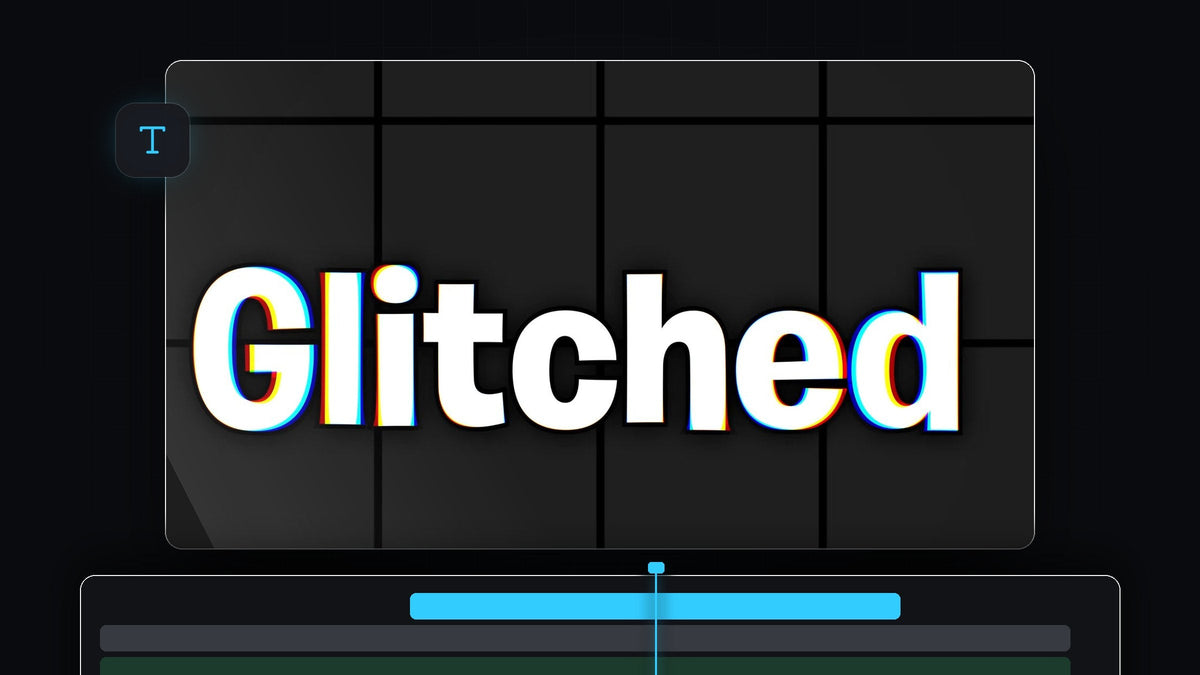
Eğitimi izleyin
Adım 1: Metninizi ekleyin
Type Tool aracını seçin (T tuşuna basın), Program Monitor'e tıklayın ve kelimenizi yazın. Selection Tool aracına geçin, ardından metni yeniden boyutlandırıp istediğiniz yere yerleştirin. Kalın ve iri bir yazı tipi, renk ayrımını ince bir yazı tipinden çok daha iyi gösterir.

Adım 2: VR Chromatic Aberration uygulayın
Window > Effects yolunu açın ve VR Chromatic Aberration araması yapın. Efekt Video Effects > Immersive Video altında bulunur. Metin katmanının üzerine sürükleyin. Harflerin çevresinde hafif bir renk kenarı zaten göreceksiniz.

BetterFX ile daha hızlı: Effects panelini atlayın. BetterFX kısayolunuza basın, VR Chromatic Aberrations adının ilk harflerini yazın ve seçili klibe uygulamak için Enter'a basın. BetterFX'i edinin
Adım 3: Falloff Invert'ü etkinleştirin
Metin katmanı seçiliyken Effect Controls panelini açın ve VR Chromatic Aberrations ayarlarını bulun. Falloff Invert kutusunu işaretleyin. Bu, efekti tersine çevirir; böylece glitch merkez noktada değil, merkezden uzakta en güçlü olur ve metninizin dış kısmında renklerin ayrıldığı görünüm ortaya çıkar.

Adım 4: Point of Interest'i merkeze taşıyın
Effect Controls'te VR Chromatic Aberrations adına tıklayın; Program Monitor'de küçük bir mavi simge belirir. Bu, Point of Interest noktasıdır. Metninizin merkezine sürükleyin. Premiere Pro efekti bu simgeye olan uzaklığa göre uygular, yani mavi simgeden uzaktaki her yer daha fazla glitch alır.

Adım 5: Glitch miktarını ayarlayın
Daha güçlü veya daha yumuşak bir glitch için Effect Controls'te Falloff Distance değerini ayarlayın. Daha küçük bir mesafe efekti harflerin daha içine iter, daha büyük bir mesafe ise kenarlara yakın tutar. Hangi renklerin ayrılacağını değiştirmek için Red, Green ve Blue Aberration değerlerini de değiştirebilirsiniz.

İpuçları
- Kalın beyaz metin kullanın. Renkli kenarlar, koyu arka plan üzerindeki kalın ve açık renkli harflerde en kolay görülür.
- Görünümleri birleştirin. Daha grafik bir sonuç için, metin çerçeve eğitimimizde gösterildiği gibi bir çerçeve ekleyin.
SSS
Premiere Pro'da glitch metni nasıl yaparım?
Metninizi ekleyin, VR Chromatic Aberration uygulayın, Falloff Invert'ü etkinleştirin, Point of Interest'i merkeze yerleştirin ve falloff mesafesini ayarlayın.
VR Chromatic Aberration Premiere Pro'da nerede?
Effects panelinde Video Effects altında, Immersive Video klasöründedir. Adıyla aratırsanız hızlıca bulursunuz.
Metnime neden hiçbir şey olmuyor?
Efektin metin katmanında olduğundan ve Point of Interest'in doğru yerde olduğundan emin olun. Daha fazla efekt görmek için Falloff Distance değerini düşürmeyi deneyin.
Hazır metin stilleri mi istiyorsunuz? Ultimate Text Preset Pack'i keşfedin.


