

 ile
ile 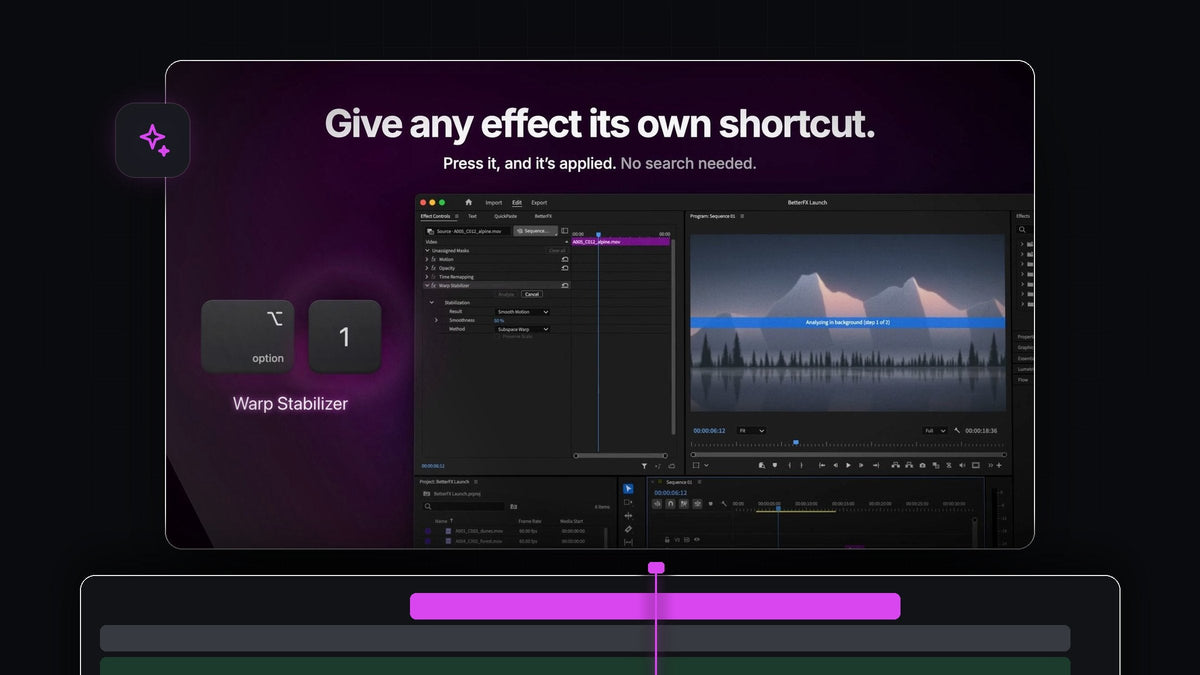
Kısa cevap
Premiere Pro için bir HyperShift alternatifi mi arıyorsun? BetterFX, efektleri klavyeden uygulamanın bir yolu: tek kısayol, birkaç harf, Enter, hem Mac'te hem Windows'ta.
Tek seferlik 29,99 $ fiyatı var, ömür boyu güncellemelerle gelir ve Premiere Pro 2021 ile 2026 arasını destekler.
Tanıtımı izle
Klavyede yaşayan editörler için yapıldı
Fareye her uzanış biraz odak kaybettirir. BetterFX, aramayı açmaktan sonucu uygulamaya kadar tüm efekt iş akışını klavyede tutar ve Premiere Pro'da zaten kullandığın kısayollarla uyum içinde çalışır.
- Açmak için tek kısayol. Mac'te Option + Space, Windows'ta Alt + Space.
- Yaz, sonra Enter. Kaydırma yok, sürükleme yok. Efekt seçili kliplere uygulanır.
- Favorilerin için tuşlar. Herhangi bir efekte, presete veya üçüncü taraf eklentiye kendi kısayolunu ver ve aramayı tamamen atla.
- Her bilgisayarda aynı kurulum. Kısayollarını ve ayarlarını bir profil olarak dışa aktar ve diğer bilgisayarına içe aktar.
- Mac ve Windows. Tek uygulama, iki platform, her biri için ayrı bir yükleyici.
Adım 1: Önemli olan tek kısayolu öğren
BetterFX'i rehberli yükleyiciyle kur; uygulamayı ve Premiere Pro eklentisini senin için ayarlar. O andan itibaren her şey tek bir tuş kombinasyonuyla başlar.

Zaman çizelgesinde bir klip seç ve kısayola bas. Arama çubuğu kurgunun üzerinde açılır ve imleç zaten alanın içindedir.
Adım 2: Birkaç harf yaz ve Enter'a bas
Efektin başını yaz, örneğin Crop için cro, ve Enter'a bas. Efekt uygulanır ve Effect Controls içinde seni bekler, böylece değerleri hemen ayarlayabilirsin.

Kısaltmalar da çalışır, yani Gaussian Blur için gb yeterli. Önce birkaç klip seç, efekt tek adımda hepsine uygulansın.
Adım 3: Sık kullandığın efektlere kendi tuşlarını ver
Bazı efektleri günde defalarca uygularsın. BetterFX panelini aç, birinin yanındaki kısayol alanına tıkla ve kombinasyonuna bas, örneğin Warp Stabilizer için Option + 1. Tuşlar başka bir şeyle çakışırsa BetterFX seni uyarır.

Artık bir klip seçip tuşlara basıyorsun ve sabitleyici başlıyor. Sonraki ayarlar için Premiere Pro'da video sabitleme rehberine bak.
Adım 4: Kısayollarını her bilgisayara taşı
Kurulumunu Save As ile bir profil olarak kaydet. Profil kısayollarını, favorilerini, gizli efektlerini, arama ayarlarını ve görünümü içerir. Küçük bir dosya almak için Export'a tıkla, sonra diğer bilgisayarında Import kullan.
Aynı tuşlar, aynı favoriler, aynı görünüm. Ayrıca her müşteri veya kurgu türü için ayrı bir profil tutabilir ve istediğin zaman geçiş yapabilirsin.
Ücretsiz tek tıklık zaman çizelgesi araçları ekle
Ayar katmanları, renk matları, kare dondurma ve iç içe yerleştirme gibi işler için ücretsiz Mako panelini BetterFX'in yanına yerleştir. O da her düğmeye kendi kısayolunu verir, böylece tüm kurgu klavyede kalır. Premiere Pro'da ayar katmanı kısayolu hakkında daha fazlası burada.
BetterFX neden klavye iş akışına uyar
Tek bir işi yapar ve anında yapar. Çubuk, kurgunu asla bölmeyen odaklı bir katmandır, en çok kullandığın efektleri en üste koyar ve büyük, efekt yüklü projelerde bile hızlı kalır.
Bir kez ödersin ve güncellemeler otomatik yüklenir. Tüm seçenekler için BetterFX rehberinin tamamını oku ya da doğrudan BetterFX sayfasına git.
SSS
Premiere Pro'da HyperShift yerine ne kullanabilirim?
BetterFX. Tek bir kısayola bas, birkaç harf yaz ve Enter'a basarak herhangi bir efekti, preseti veya üçüncü taraf eklentiyi uygula, Mac ve Windows'ta.
BetterFX'in varsayılan kısayolu nedir?
macOS'ta Option + Space, Windows'ta Alt + Space.
Hiç arama yapmadan efekt uygulayabilir miyim?
Evet. BetterFX panelinde efekte kendi kısayolunu ata. Klipleri seç, tuşlara bas, efekt uygulanır.
BetterFX kurulumumu iki bilgisayarda kullanabilir miyim?
Evet. Profilini tek bir küçük dosya olarak dışa aktar ve diğer bilgisayara içe aktar; aynı kısayollara, favorilere ve görünüme sahip olursun.
BetterFX abonelik mi?
Hayır. Tek seferlik 29,99 $, ömür boyu erişim, ücretsiz güncellemeler ve ticari lisansla.
Her efekt bir kısayol uzağında, Mac ve Windows'ta. BetterFX'i edin.



