

 ile
ile 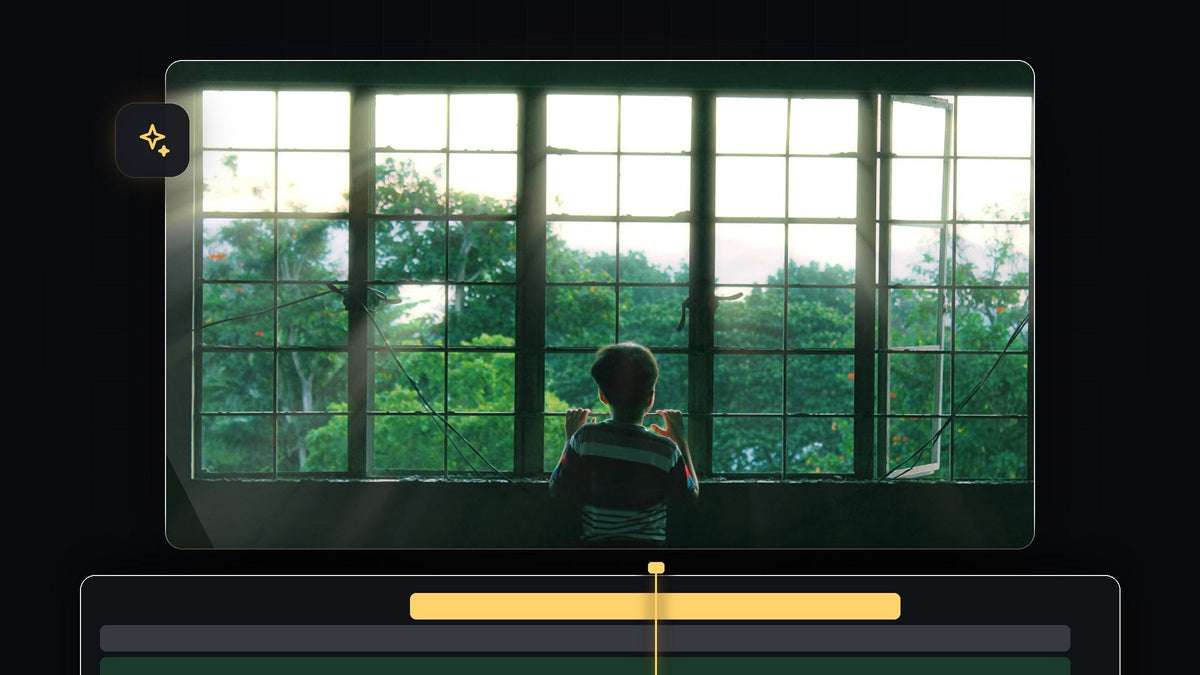
Işık huzmeleri, parlak bir pencere, lamba veya gün batımı olan her çekime derinlik ve atmosfer katar. Bu eğitimde Premiere Pro'da ışık huzmeleri ekleyecek, onları ışık kaynağına yönlendirecek, yumuşatacak ve görüntünüze doğal şekilde karışacak biçimde renklendireceksiniz.
Eğitimi izleyin
Adım 1: Net bir ışık kaynağı olan bir çekim bulun
Işık huzmeleri, görüntüde zaten parlak olan bir şeyden, örneğin pencereden, kapıdan veya güneşten çıktığında en inandırıcı görünür. Videoda büyük bir pencerenin önünde duran bir kişinin çekimi kullanılıyor. Klibinizi zaman çizelgesine koyun ve parlak alanın karede kaldığından emin olun.
Adım 2: Huzme efektini arayın ve uygulayın
Effects panelini açın, arama alanına rays yazın ve Volumetric Rays FX efektini klibinizin üzerine sürükleyin. Bu üçüncü taraf bir ışık efektidir, bu yüzden yalnızca o efekt paketi bilgisayarınızda yüklüyse görünür. Premiere Pro'nun kendi VR Light Rays efekti sürükleyici video için bir geçiştir ve burada istediğiniz şey değildir.
BetterFX ile daha hızlı: Effects panelini atlayın. BetterFX kısayolunuza basın, Volumetric Rays adının ilk harflerini yazın ve seçili klibe uygulamak için Enter'a basın. BetterFX'i edinin
Klip seçiliyken Effect Controls panelini açın. Huzme ayarlarını efekt adının altında bulursunuz; Intensity, Highlights Only, Ray Length, Light Position ve Softness gibi kaydırıcılar vardır.

Adım 3: Light Position değerini ışık kaynağına taşıyın
Effect Controls içinde efekt adına tıklayın; Program monitöründe küçük bir artı işareti belirir. Onu ışığın geldiği yere, örneğin pencereye sürükleyin. Light Position için iki değeri elle de değiştirebilirsiniz. Huzmeler artık bu noktadan görüntünün geri kalanına yayılır.

Adım 4: Intensity, Highlights Only ve Ray Length ayarlarını yapın
Intensity huzmelerin ne kadar güçlü olduğunu belirler. Highlights Only görüntünün ne kadarının huzmeleri beslediğine karar verir; düşürürseniz huzmeler yalnızca en parlak bölgelerden çıkar. Ray Length huzmelerin odaya ne kadar uzandığını ayarlar. Monitöre bakarak her kaydırıcıyı hareket ettirin ve huzmeler doğal göründüğünde durun. Ölçülü olan genellikle güçlü olandan daha iyi görünür.
Adım 5: Huzmeleri yumuşatın, renklendirin ve harmanlayın
Huzmelerin sert kenarları kaybolana kadar Softness değerini artırın. Sonra aşağı kaydırıp Color örneğine tıklayarak yumuşak sarı veya krem gibi sıcak bir ton seçin. Daha güçlü bir renk için Colorize değerini artırabilir, lens görünümü için biraz Chromatic Aberration ekleyebilirsiniz. Blend Mode ayarını Additive olarak bırakın; gerçek ışığın davrandığı gibi ışığı görüntünüzün üzerine ekler.
Videoda son görünüm yaklaşık 42 Intensity, yaklaşık 39 Ray Length ve yaklaşık 26 Softness kullanıyor, Volumetric Fog ise 0'a indirilmiş. Bunları başlangıç noktası olarak alıp kendi klibinize göre ayarlayın.

Adım 6: Sonucu kontrol edin
Klibinizi oynatın ve efekt adının yanındaki fx düğmesini açıp kapatarak orijinalle karşılaştırın. Huzmeler üstüne yapıştırılmış gibi değil, odanın bir parçasıymış gibi görünmeli.

İpuçları
- Gerçek ışığa uyun. Huzmeleri ışığın gerçekten geldiği yerden yönlendirin, yoksa efekt sahte görünür.
- Ölçülü kalın. Işık huzmeleri, izleyiciler onları fark etmekten çok hissettiğinde en iyi sonucu verir.
- Parlama ekleyin. Pencerenin çevresine biraz bloom efekti inandırıcılığı artırır; üstüne parlak noktalar için glow efektimizi deneyin.
FAQ
Premiere Pro'da ışık huzmeleri nasıl eklerim?
Klibinize hacimsel bir huzme efekti uygulayın, Light Position değerini ışık kaynağına taşıyın ve Intensity, Ray Length ile Softness ayarlarını yapın.
Işık huzmeleri için en iyi hangi görüntüler çalışır?
Pencere veya güneş gibi net bir parlak kaynağı olan ve huzmelerin öne çıkması için çevresi daha karanlık olan çekimler.
Işık huzmelerinin rengini nasıl değiştiririm?
Effect Controls içinde Color örneğine tıklayın ve yeni bir ton seçin. Rengi güçlendirmek için Colorize değerini artırın.
Kurgularınıza fazladan parlaklık ve ışık mı katmak istiyorsunuz? Premiere Pro için ücretsiz glow ön ayarlarımızı edinin.




