

 ile
ile 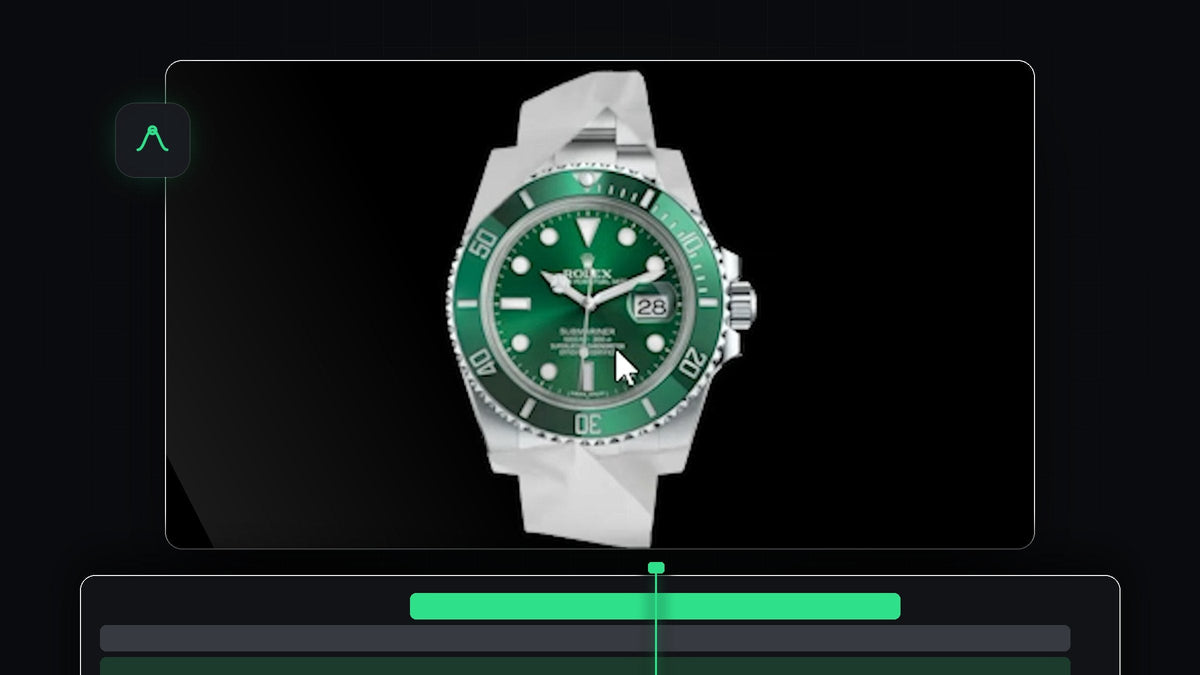
Eğitimi izle
Adım 1: Yeşil ekran kağıdı ekleyin ve key'leyin
Yeşil ekran kağıt klibini timeline'a sürükleyin. Bu, mavi ekranın önünde açılan bir kağıt topunun klibidir; bizim Paper Unfold Green Screen ürünümüz olarak ücretsiz indirebilirsiniz. Ardından ona Ultra Key efektini uygulayın. Effect Controls içinde Key Color yanındaki damlalığa tıklayın ve kaldırmak için mavi arka plana tıklayın. Geriye siyah üzerinde yalnızca kağıt kalır.
Adım 2: Nesnenizi açılmış kağıdın üzerine yerleştirin
Playhead'i yeşil kağıdın tamamen açıldığı noktaya getirin. Ürün görseli veya logo gibi nesnenizi kağıt klibinin üstündeki track'e sürükleyin. Nesneyi seçin, ardından kağıdın yeşil kısmına sığacak şekilde konumlandırıp boyutlandırın. Nesneyi yeşil alanın içinde tutmak, daha sonra nesne kağıdın şekline göre kesildiğinde sorun yaşamanızı önler.

Adım 3: Nesneyi nest edin
Nesne klibine sağ tıklayın ve Nest'i seçin. İç içe sequence'a bir ad verin, örneğin Object, ve OK'a tıklayın. Nest işlemi, klibi ve konumunu Track Matte Key efektinin ihtiyaç duyduğu tek bir katmana dönüştürür.

Adım 4: Track Matte Key ile nesneyi kağıda göre kesin
Effect Controls içinde yeşil ekran kağıt klibine Track Matte Key uygulayın ve Matte'i iç içe nesnenizi barındıran track'e, yani Video 2'ye ayarlayın. Şimdi iç içe katmanı çoğaltın ve kopyayı bir track yukarı taşıyın. Alttaki iki katmanı seçin, sağ tıklayın, tekrar Nest'i seçin ve OK'a tıklayın.
Nesne katmanını en alta taşıyın ve diğer katmanı onun üstüne koyun. Nesne katmanına Track Matte Key uygulayın ve onun Matte değerini Video 2 yapın. Nesne artık yalnızca kağıdın olduğu yerde görünür; böylece kağıtla birlikte açılır ve kırışır.

Adım 5: Ultra Key ile yeşili kaldırın
En üstteki katmanı çoğaltın ve yukarı taşıyın. Ona Ultra Key uygulayın, Key Color damlalığına tıklayın ve kaldırmak için kağıttaki yeşile tıklayın. Artık nesnenizi kağıdın kıvrımları ve gölgeleriyle birlikte kağıdın üzerinde görürsünüz.
Nesne gri görünüyorsa Ultra Key ayarlarında Matte Generation bölümünü genişletin ve Shadow değerini 0 yapın.

Adım 6: Geri katlanmasını sağlayın
Nesnenin de katlanması için tüm katmanları seçin ve çoğaltın. Ardından çoğaltılan katmanları seçin, sağ tıklayın, Speed/Duration'ı seçin ve Reverse speed'i işaretleyin. Ters çevrilmiş kopyayı ilkinin ardına yerleştirin; kağıt açılır, bir süre durur ve tekrar katlanır.

İpuçları
- Keskin bir görsel kullanın. Nesne açılma sırasında büyük gösterilir, bu yüzden yüksek çözünürlüklü bir görsel kullanın.
- Kağıt sesleri ekleyin. Animasyonun başında ve sonunda bir hışırtı sesi onu gerçekçi hissettirir.
- Nesneyi yeşilin içinde tutun. Yeşil kağıdın dışında kalan her şey matte tarafından kesilir.
FAQ
Nesneyi neden nest etmem gerekiyor?
Track Matte Key tüm katmanlarla çalışır. Nest, klibi ve onun ölçek ile konumunu matte olarak kullanılabilecek tek bir katmanda birleştirir.
Key'ledikten sonra nesnem neden gri?
Kağıdın gölgeleri nesnenize uygulanıyor. Ultra Key içinde Matte Generation'ı açın ve Shadow değerini 0 yapın.
Görsel yerine video kullanabilir miyim?
Evet. Kağıdın üstündeki track'e bir video koyun, nest edin ve aynı adımları izleyin. Daha fazla fikir için nesne geçişleri rehberimize göz atın.
Tüm süreci atlamak mı istiyorsunuz? Paper Animation Template sürükle-bırak çalışır ve iki kağıt ses efekti içerir.


