

 ile
ile 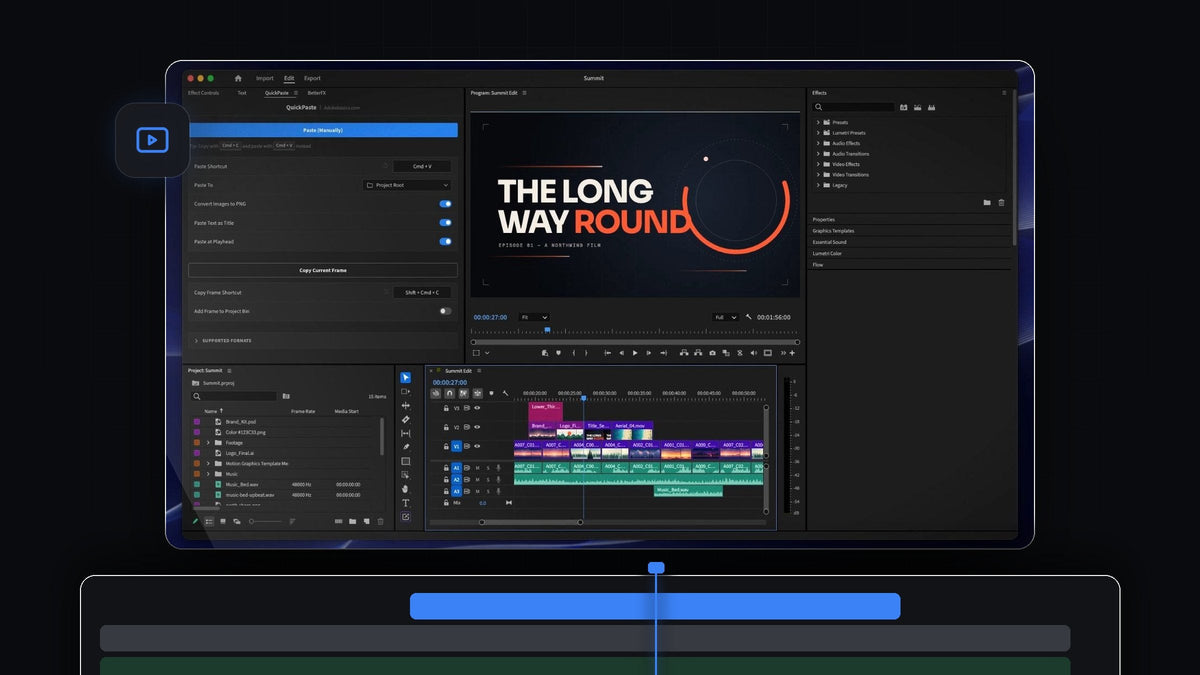
Tanıtımı izleyin
QuickPaste ne yapar
QuickPaste, Premiere Pro'nun herhangi bir yerinden, zaten bildiğiniz yapıştırma kısayoluyla çalışır. Basılacak ekstra bir düğme yok ve önce panelinin içine tıklamanız da gerekmiyor.
- Her yerden görseller. Ekran görüntüleri, fotoğraflar ve doğrudan bir web sayfasından kopyalanan görseller. Kopyalanmış bir görsel bağlantısı bile çalışır.
- Otomatik PNG dönüştürme. WebP, HEIC, AVIF, JPEG, GIF, TIFF, BMP ve RAW görseller, Premiere Pro'ya ulaşmadan önce temiz bir PNG'ye dönüşür.
- Vektörler ve Adobe dosyaları. SVG, PDF ve EPS çizimleri ile Photoshop, Illustrator, After Effects ve MOGRT dosyaları, gerçek dosya olarak gelir.
- Video ve ses. Premiere Pro içe aktarabiliyorsa QuickPaste yapıştırabilir.
- Renkler ve gradyanlar. Bir HEX, RGB, HSL, CMYK veya OKLCH değerini ya da CSS doğrusal veya dairesel gradyanı kopyalayın ve kurgunuza yapıştırın.
- Başlık olarak metin. Herhangi bir metni kopyalayın, stil vermeye hazır bir başlık olarak gelir.
- Oynatma kafasına ekle. Açın, her yapıştırma doğrudan timeline'da oynatma kafasının olduğu yere gitsin.
- Bin'inizi seçin. Yapıştırılan dosyalar kendi bin'ine, seçtiğiniz bir bin'e veya proje köküne gider.
- Copy Current Frame. Oynatma kafasının altındaki kareyi tam çözünürlüklü PNG olarak kopyalayın ve istediğiniz uygulamaya yapıştırın.
Nasıl kullanılır
Kurulum üç adımdır, sonrasında sadece yapıştırırsınız.
Adım 1: QuickPaste'i kurun
İndirmeniz, ödemeden hemen sonra sipariş onay sayfasında hazırdır ve bağlantı e-postayla da gönderilir. Yükleyiciyi çalıştırın: QuickPaste uygulamasını ve Premiere Pro eklentisini sizin için kurar. Güncellemeler otomatik yüklenir.
Adım 2: Bir şey kopyalayın
Bir görseli her zamanki gibi kopyalayın. Tarayıcıda görsele sağ tıklayıp Copy Image seçin. Bir ekran görüntüsü, Finder veya Explorer'daki bir dosya, bir stil sayfasından renk kodu ya da bir senaryodan bir metin satırı da işe yarar. Önce diske bir şey kaydetmeniz gerekmez: kopyalanan web görsellerini QuickPaste sizin için kaydeder.

Adım 3: Premiere Pro'ya yapıştırın
Premiere Pro'ya geçin ve Cmd + V veya Ctrl + V tuşlarına basın. Dosya proje bin'inizde görünür. Paste at Playhead açıksa dosya ayrıca doğrudan timeline'da oynatma kafasının olduğu yere de yerleşir. Altı dosyayı birden kopyalarsanız uç uca dizilirler, MOGRT'ler ise üste yerleştirilir.

Adım 4: QuickPaste panelini ayarlayın
Yapıştırmanın nasıl davranacağını seçmek için QuickPaste panelini açın. Paste Shortcut kendi kısayolunuzu kaydetmenizi ve tek tıkla sıfırlamanızı sağlar. Paste To bin'i seçer. Sonra istediğiniz seçenekleri açın: Convert Images to PNG, Paste Text as Title ve Paste at Playhead. Tıklamayı tercih ederseniz Paste (Manually) düğmesi de var.

Adım 5: Renk ve metin yapıştırın
Bir renk değeri kopyalayın, örneğin bir marka stil sayfasından HEX kodu veya OKLCH değeri, ve yapıştırın. QuickPaste bunu tam o renkte bir matte'e dönüştürür. CSS gradyanları da çalışır. Notlarınızdan bir bölüm adı gibi bir metin satırı kopyalayın, hemen stil verebileceğiniz bir başlık olarak yapıştırılır.

Adım 6: Premiere Pro'dan bir kare kopyalayın
Tersi yönde de çalışır. Copy Frame Shortcut tuşuna basın (Mac'te varsayılan olarak Shift + Cmd + C), QuickPaste oynatma kafasının altındaki kareyi tam çözünürlüklü PNG olarak kopyalasın. Bir müşteriyle sabit görüntü paylaşmak için sohbete, e-postaya veya belgeye yapıştırın. Projenizde de saklamak isterseniz Add Frame to Project Bin seçeneğini açın.

Kimin için
QuickPaste, Premiere Pro'ya sürekli dışarıdan materyal getiren kurgucular için: ekran görüntüsü ve web görseli ekleyen YouTube'cular, logo ve marka dosyalarını yerleştiren kurgucular ve müşterilere sabit görüntü gönderen herkes. Bir görseli kaydedip bir dakika sonra içe aktardıysanız, QuickPaste bu adımları ortadan kaldırır.
SSS
QuickPaste ne kadar?
QuickPaste tek seferlik bir satın alımdır, şu anda 24,99 $ (normal fiyat 34,99 $). Ömür boyu erişim, ücretsiz güncellemeler ve ticari lisans içerir.
QuickPaste hangi Premiere Pro sürümlerini destekler?
QuickPaste, Windows ve macOS'ta Adobe Premiere Pro 2021'den 2026'ya kadar çalışır.
Hangi biçimleri yapıştırabilirim?
Görseller (PNG, JPEG, GIF, WebP, HEIC, AVIF, TIFF, BMP ve RAW), vektörler (SVG, PDF ve EPS), Photoshop, Illustrator, After Effects ve MOGRT dosyaları, Premiere Pro'nun içe aktardığı tüm video veya ses dosyaları, kopyalanmış web görselleri ve görsel bağlantıları, HEX, RGB, HSL, CMYK ve OKLCH renkleri, CSS gradyanları ve metin.
QuickPaste'i nasıl kurarım?
Ödemeden sonra yükleyiciyi indirip çalıştırın. Hem QuickPaste uygulamasını hem de Premiere Pro eklentisini kurar, yani elle yapılandıracak bir şey yok. Daha fazla tek tıklık araç mı istiyorsunuz? Ücretsiz Mako panelini de deneyin.
Kopyalayın, yapıştırın, kurguya devam edin. Premiere Pro için QuickPaste'i edinin.




