

 ile
ile 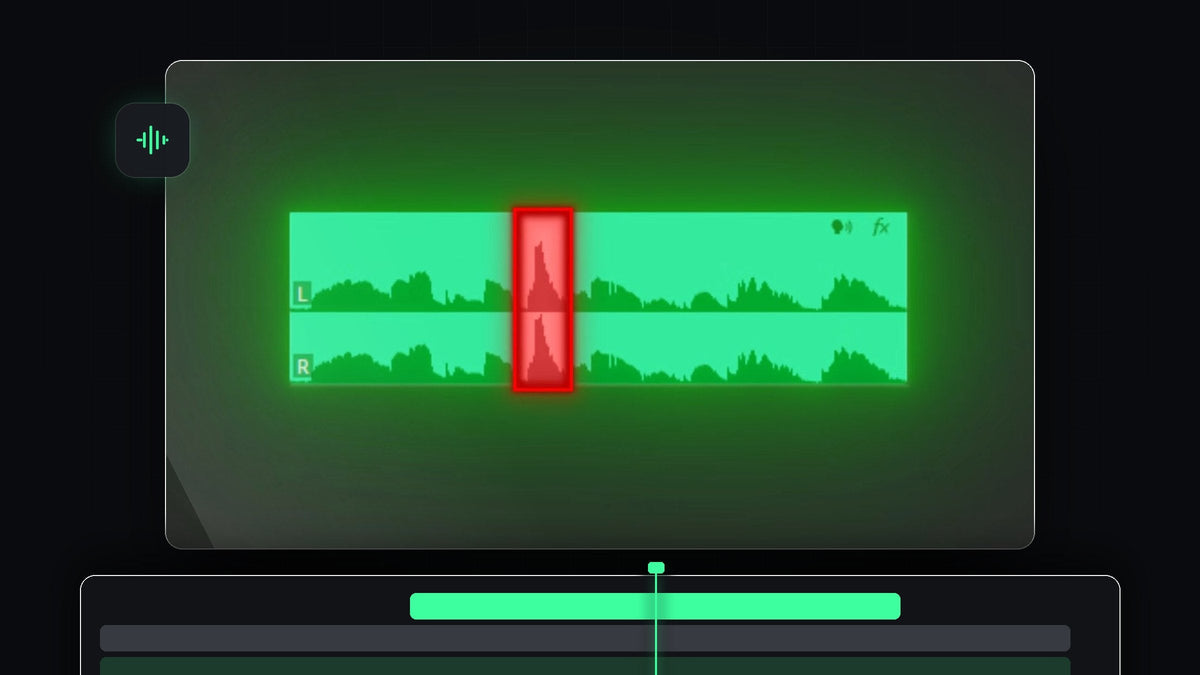
Eğitimi izle
Adım 1: Patlamayı dalga formunda bul
Zaman çizelgesinde ses klibine yakınlaş ve dalga formuna bak. Patlama, çevresindeki konuşmadan fırlayan kısa ve yüksek bir tepe olarak görünür. Düzeltmek istediğin ses olduğunu doğrulamak için klibi oynat.

Adım 2: Patlamanın iki yanından kes
Patlama sesinin iki yanında kesim yapmak için oynatma kafasında Razor Tool'u (kısayol C) kullan ya da Ctrl + K (Mac'te Cmd + K) tuşlarına bas. Bu, sesi üç parçaya böler ve sorunu ayırır. Artık düzeltme yalnızca ortadaki kısa klibi etkiler, tüm kaydını değil.

Adım 3: Essential Sound'u aç
Patlamanın olduğu kısa ses klibini seç. Sonra Window > Essential Sound yolundan Essential Sound panelini aç. Klibin görseldeki gibi Dialogue olarak etiketli olduğundan emin ol. Enhance Speech, Loudness, Repair, Clarity ve Creative gibi bölümler göreceksin.

Adım 4: Reduce Rumble'ı aç
Repair bölümünü aç ve Reduce Rumble'ı etkinleştir. Premiere Pro bunu düşük frekanslı sesleri ve patlamalı sesleri azaltmanın bir yolu olarak tanımlıyor, patlama tam olarak bu. Sesi tekrar oynat ve daha iyi olup olmadığını dinle.

Adım 5: Patlama hâlâ varsa değeri artır
Hâlâ bir patlama duyuyorsan etkiyi artırmak için Reduce Rumble kaydırıcısını sağa doğru daha fazla sürükle. Her değişiklikten sonra tekrar oynat ve patlama gider gitmez dur. Çok ileri gitmek sesi ince gösterebilir, bu yüzden işe yarayan en küçük değeri hedefle.

İpuçları
- Kesimi kısa tut. Yalnızca patlamayı ayırmak sesinin geri kalanına dokunmaz.
- Patlamaları kaynağında önle. Pop filtresi ve mikrofonun eksenine biraz yandan konuşmak çok yardımcı olur.
- Tüm kaydı temizle. Cızırtı ve yankı için Premiere Pro'da daha iyi ses kalitesi nasıl elde edilir yazısına bak.
FAQ
Mikrofonda patlama sesine ne neden olur?
P ve B gibi harflerden çıkan hava patlaması mikrofon kapsülüne çarpar ve düşük frekanslı bir gümleme oluşturur.
Premiere Pro patlamalı sesleri otomatik olarak giderebilir mi?
Evet. Essential Sound'un Repair bölümündeki Reduce Rumble, düşük frekanslı sesleri ve patlamalı sesleri hedefler.
Neden önce klibi kesiyorum?
Patlamanın çevresinden kesmek, düzeltmeyi yalnızca o ana uygulamanı sağlar, böylece sesinin geri kalanı doğal duyulur.
Daha hızlı bir çözüm mü istiyorsun? Remove Microphone Pop indirmesini al.


