

 ile
ile 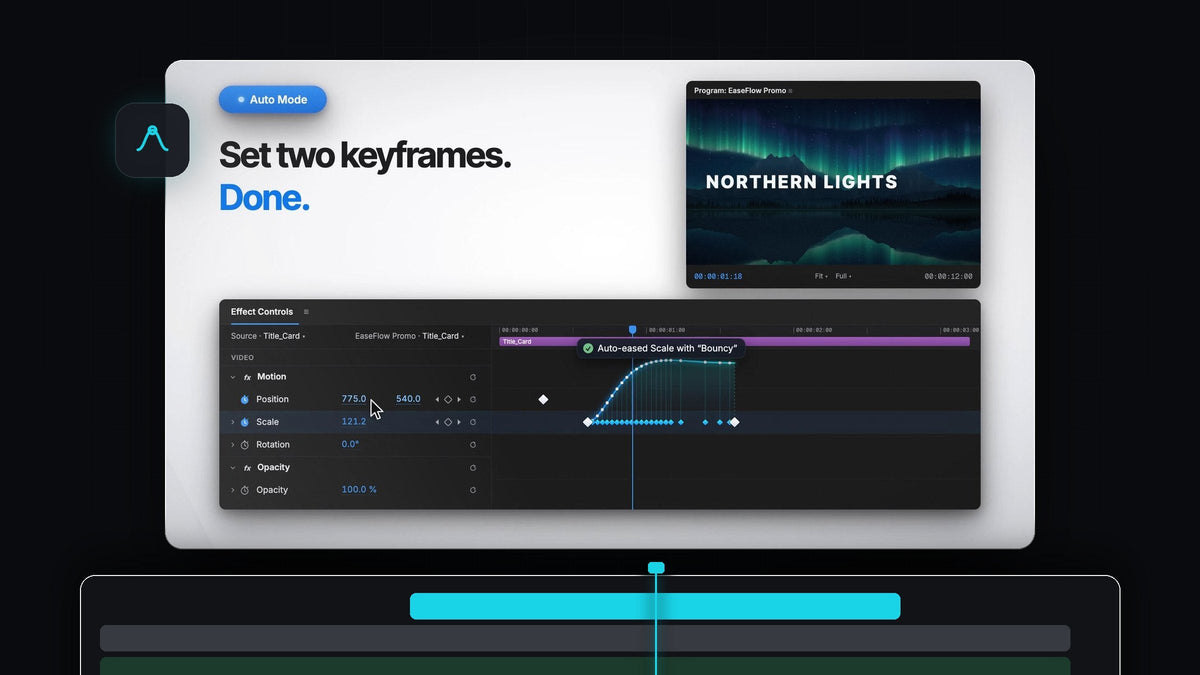
Grafiğe dokunmadan yumuşak hareket
Premiere Pro için bir Smooth It alternatifi mi arıyorsun? EaseFlow keyframe'lerini otomatik olarak yumuşatır: Auto Mode'u aç, iki keyframe ekle, hareket zaten yumuşak.
Sağ tık yok, hız grafiği yok, sürüklenecek tutamak yok. EaseFlow Mac ve Windows'ta çalışır; Standard için $24.99, Pro için $34.99, tek seferlik ödeme ve ömür boyu ücretsiz güncellemeler.
Tanıtımı izle
Düz keyframe'ler neden sert görünür
Premiere Pro iki keyframe arasında tek ve sabit bir hızla hareket eder. Hareket tam hızla başlar ve aniden durur; bu yüzden bir kaydırma ya da zoom robotik hissettirebilir.

Gerçek hareket hızlanır, süzülür ve yerine oturur. Bir easing eğrisinin kattığı şey budur ve EaseFlow onu senin için ekler; böylece keyframe'lerin arasındaki her kare eğriyi takip eder.
Auto Mode easing'i senin yerine yapar
Auto Mode, Premiere Pro'da yumuşak hareket elde etmenin en kolay yoludur. EaseFlow panelinde Apply düğmesinin yanındaki Auto düğmesine tıkla; sen çalışırken açık kalır.

- Yerine oturduğu anda yumuşatılır. İkinci keyframe'i oluşturduğunda çift, oynatma kafası nerede olursa olsun mevcut eğrinle yumuşatılır.
- Eski işin güvende. Önceden var olan keyframe'lere asla dokunulmaz.
- Düzenlemeler yumuşak kalır. Yumuşatılmış iki keyframe'in arasına bir keyframe ekle, iki taraf da yeniden yumuşatılır.
- Geri alması kolay. Tek bir Cmd+Z (Windows'ta Ctrl+Z) easing'i geri alır.
Adım 1: EaseFlow'u yükle
EaseFlow'u ürün sayfasından al. Lisans anahtarın ve indirme bağlantıların, satın alma işleminden hemen sonra e-postayla gelir. Rehberli yükleyiciyi çalıştır; EaseFlow uygulamasını ve Premiere Pro eklentisini senin için kurar.
EaseFlow, Premiere Pro 2021 ile 2026 arasındaki sürümlerle çalışır ve küçük bir menü çubuğu uygulaması onu kendiliğinden güncel tutar.
Adım 2: Paneli aç ve Auto'yu etkinleştir
Premiere Pro'da EaseFlow'u aç ve Effect Controls panelinin yanına yerleştir. Auto düğmesine tıkla. Kısa bir mesaj Auto Mode'un açık olduğunu onaylar.
Auto Mode seçtiğin eğriyi kullanır. Hissi belirlemek için önce paneldeki bir presete tıkla; örneğin yumuşak bir hareket için Sine In Out, hızlı bir başlangıç ve yumuşak bir iniş için Expo Out.
Adım 3: Her zamanki gibi animasyon yap
Bir klip seç, Effect Controls'ta Position ya da Scale için kronometreyi aç, oynatma kafasını taşı ve değeri değiştir. İkinci keyframe yerine oturur ve EaseFlow çifti hemen yumuşatır.

Devam et: Rotation, Opacity, efekt parametreleri, hatta ses seviyeleri. Her yeni çift aynı şekilde yumuşatılır. Fotoğraf animasyonu eğitimimizdeki bir fotoğraf hareketinde dene.
Adım 4: İstediğin zaman farklı bir his seç
Bir hareketin farklı hissettirmesini mi istiyorsun? Oynatma kafasını üzerine getir, başka bir presete tıkla ve Apply düğmesine bas. EaseFlow yalnızca kendi keyframe'lerini değiştirir, seninkileri tam oldukları yerde bırakır.
Daha fazlasına hazır olduğunda grafik düzenleyicide kendi eğrini sürükleyebilirsin; Pro ise Apple tarzı esnek yaylar ve creator eğrileri ekler. EaseFlow rehberimiz panelin yapabildiği her şeyi gösteriyor.
Gelişmeye alan
Auto Mode sana ilk günden yumuşak hareket sağlar. Daha fazla kontrol istediğinde panelin geri kalanı orada.
- Tek tıkla presetler. Default paketinde 25 klasik eğri var; her biri In, Out ve In Out olarak.
- Gerçek bir grafik düzenleyici. Kendi eğrini şekillendirmek için tutamakları sürükle, canlı önizlemeyle.
- Preset kısayolları. Favori eğrine kendi tuşunu ver ve tek basışla yumuşat.
- Temiz zaman çizelgeleri. EaseFlow yalnızca bir eğrinin ihtiyaç duyduğu keyframe'leri ekler ve seninkileri asla taşımaz.
SSS
Premiere Pro için en iyi Smooth It alternatifi hangisi?
EaseFlow. Auto Mode, sen animasyon yaparken her yeni keyframe çiftini yumuşatır; Apply ise mevcut olanları tek tıkla yumuşatır, Mac ve Windows'ta.
EaseFlow'u kullanmak için Bezier eğrilerini anlamam gerekir mi?
Hayır. Adına ve şekline göre bir preset seç ya da Auto Mode'u açık bırak. Grafik düzenleyici istediğinde orada, ama asla zorunlu değil.
Auto Mode daha önce yaptığım keyframe'leri değiştirir mi?
Hayır. Auto Mode keyframe'leri yalnızca sen eklerken yumuşatır ve her çifti bir kez yumuşatır. Projende zaten olan keyframe'lere dokunulmaz.
EaseFlow Mac ve Windows'ta çalışır mı?
Evet. EaseFlow, macOS ve Windows'ta Premiere Pro 2021 ile 2026 arasında çalışır ve her biri için bir rehberli yükleyici vardır.
Yeni başlayan biri hangi sürümü seçmeli?
Standard ($24.99) Auto Mode, grafik düzenleyici, kısayollar ve 25 klasik eğri içerir. Pro ($34.99) esnek yaylar dahil 47 preset daha ekler. Daha sonra Standard'dan Pro'ya yükseltebilirsin.
Bir sonraki animasyonun kendi kendini yumuşatsın. Premiere Pro için EaseFlow'u al.



