

 ile
ile 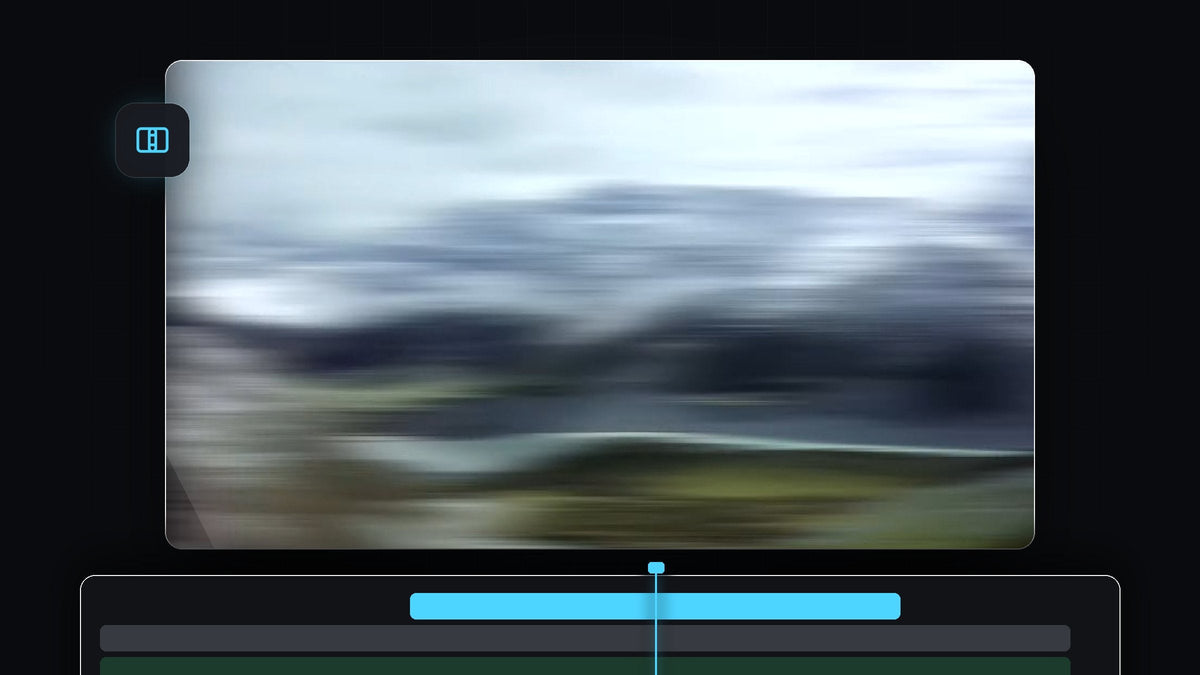
Eğitimi izleyin
Adım 1: Klipleriniz arasına Push geçişini ekleyin
Birleştirmek istediğiniz iki klibi zaman çizelgesinde yan yana koyun. Effects panelini (Window > Effects) açın ve Push araması yapın. Video Transitions > Slide altında bulacaksınız. Push'u iki klip arasındaki kesme noktasına sürükleyin.

Adım 2: Geçişi ortalayın ve kısaltın
Zaman çizelgesinde geçişe tıklayın ve Effect Controls'u açın. Alignment ayarını Center at Cut olarak değiştirin; böylece geçiş yalnızca bir tarafta durmak yerine iki klibe eşit dağılır. Ardından Duration değerini 10 kare yapın. Whip pan hızlı olmalıdır ve kısa süre ona o sertliği verir.

Adım 3: Bir adjustment layer oluşturun
Project paneline gidin, New Item düğmesine tıklayın ve Adjustment Layer seçin. OK ile onaylayın, sonra adjustment layer'ı kliplerinizin üstündeki kanala sürükleyin. Birazdan ekleyeceğiniz bulanıklık bu katmanda duracak, yani altındaki her şeyi etkileyecek.
Mako ile tek tıkla: ücretsiz Mako paneli, seçili klibin üstüne, oynatma imlecinin olduğu yere, ilk boş kanala tek tıkla bir adjustment layer ekler. Mako'yu ücretsiz edinin
Adım 4: Adjustment layer'ı geçişle eşleştirin
Adjustment layer'a sağ tıklayın ve Speed/Duration seçin. Süreyi geçişle aynı olacak şekilde 10 kare yapın ve OK'e tıklayın. Sonra adjustment layer'ı zaman çizelgesinde Push geçişiyle tam olarak hizalanana kadar sürükleyin. Hassas olmak için zaman çizelgesine yakınlaşın. İkisi eşleştiğinde bulanıklık yalnızca süpürme sırasında görünür.

Adım 5: Directional Blur ekleyin ve ayarlayın
Effects panelinde Directional Blur araması yapın (Video Effects > Blur & Sharpen içinde) ve adjustment layer'a sürükleyin. Adjustment layer'ın seçili olduğundan emin olun, sonra Effect Controls'u açın. Direction değerini 90 derece yapın ve Blur Length değerini 110'a çıkarın. Bu, görüntüyü yana doğru uzatır ve hızlı bir kamera hareketi hissi verir.

BetterFX ile daha hızlı: Effects panelini atlayın. BetterFX kısayolunuza basın, Directional Blur'un ilk harflerini yazın ve seçili klibe uygulamak için Enter'a basın. BetterFX'i edinin
Kesmeyi oynatmak için boşluk tuşuna basın. İlk klip bulanıklıkla fırlayıp gitmeli, ikincisi içeri kaymalı.
Daha da iyi görünmesini sağlayın
Video, aynı yöntemle ışık geçişi ve çıkış geçişi gibi başka geçişler de yapabileceğinizi göstererek bitiyor. Fikir aynı kalıyor: kliplerin arasında bir geçiş ve üstünde bulanıklık eklenmiş bir adjustment layer. Süpürmeniz farklı bir yöne gidiyorsa bulanıklığın Direction değerini ona göre ayarlayın ve tekrar oynatın.
İpuçları
- Bir whoosh sesi ekleyin. Geçişe yerleştirilen kısa bir swoosh sesi, kesmeyi çok daha fiziksel hissettirir.
- Hızlı tutun. Efekt yavaş geliyorsa geçişin ve adjustment layer'ın süresini aynı miktarda azaltın.
- Ayarı kaydedin. Yeniden kurmak yerine adjustment layer'ı ve geçişi projenizdeki diğer kesmelere kopyalayın.
- Başka bir kesme stili. Premiere Pro'da object flash geçişi nasıl yapılır, bakın.
SSS
Premiere Pro'da whip pan geçişi nasıl yapılır?
İki klip arasına Push geçişini ekleyin, 10 kareye kısaltın ve geçişle hizalanan bir adjustment layer üzerine Directional Blur koyun.
Whip pan'ım neden bulanık görünmüyor?
Adjustment layer büyük ihtimalle geçişle hizalı değil ya da Blur Length değeri çok düşük. İkisini hizalayın ve bulanıklık değerini artırın.
Farklı bir geçiş kullanabilir miyim?
Evet. Bulanıklık yönü hareketin yönüyle eşleştiği sürece slide tarzındaki her geçiş işe yarar.
Daha fazla hızlı ve temiz kesme mi istiyorsunuz? Sesli ücretsiz glitch geçişlerini indirin ve bir sonraki kurgunuzda deneyin.



