

 bởi
bởi 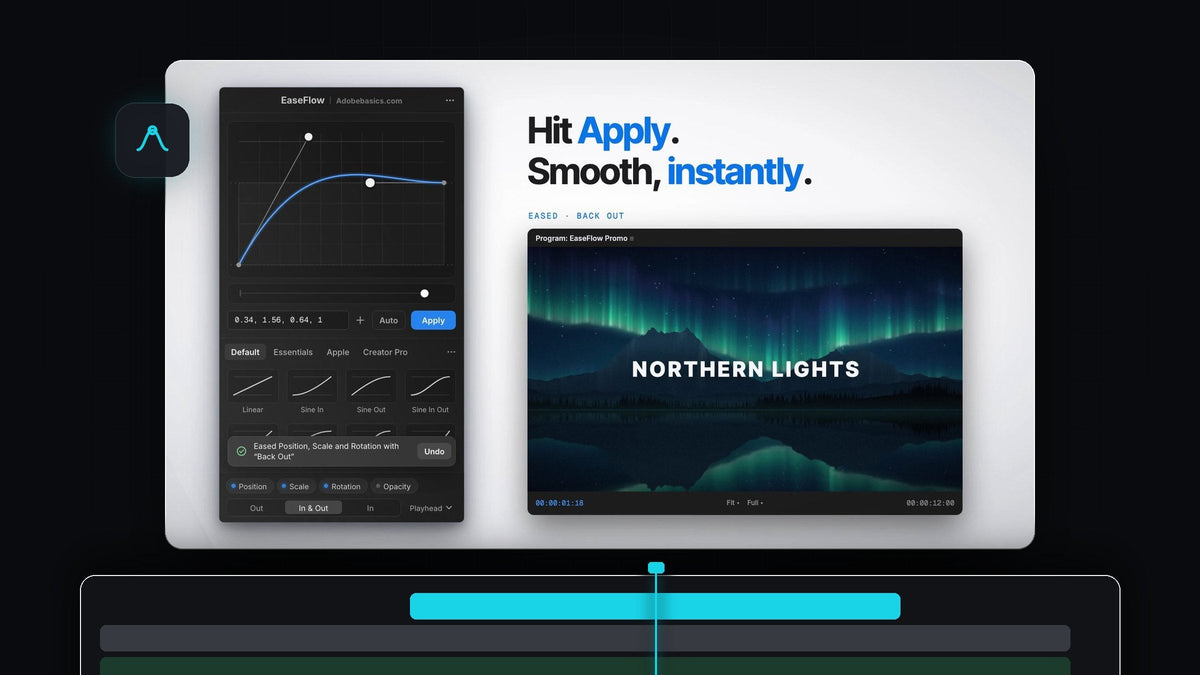
Có plugin Flow cho Premiere Pro không?
Flow chỉ chạy trong After Effects. Trong Premiere Pro, EaseFlow mang lại cho bạn cùng quy trình chọn đường cong rồi áp dụng, ngay trong trình dựng bạn đang dùng, và còn nhiều hơn thế.
EaseFlow mang đường cong easing thật đến keyframe trong Premiere Pro. Chọn một đường cong, nhấn Apply, và mọi khung hình giữa hai keyframe của bạn sẽ đi theo nó. Plugin hoạt động với Premiere Pro 2021 đến 2026 trên Mac và Windows.
Xem phần giới thiệu
Easing như một phần của Premiere Pro
Premiere di chuyển keyframe với một tốc độ đều đều. Ease In và Ease Out có sẵn là điểm khởi đầu tốt, nhưng một đường cong thật nghĩa là phải nhấp chuột phải, mở đồ thị và kéo tay cầm, từng keyframe một. EaseFlow biến tất cả thành một cú nhấp.
Nó nằm trong một panel trông như một phần của Premiere. Nó tìm các keyframe dưới playhead, làm mượt chúng rồi tránh sang một bên để bạn tiếp tục dựng.
- Một cú nhấp, hoặc một phím. Nhấn Apply, hoặc gán cho bất kỳ preset nào một phím tắt riêng.
- Auto Mode. Thêm hai keyframe và chúng được làm mượt ngay khi keyframe thứ hai xuất hiện.
- Mọi clip đã chọn cùng lúc. Apply làm mượt các keyframe tại hoặc gần playhead nhất trên tất cả clip đã chọn.
- Mọi thuộc tính. Position, Scale, Rotation, Opacity, Anchor Point và thông số hiệu ứng, trên cả clip video lẫn audio.
- Đường đi cong vẫn giữ nguyên độ cong. Position đi theo đường chuyển động mà Premiere vẽ giữa các keyframe của bạn.
- An toàn với dự án thật. Keyframe của bạn không bao giờ bị dịch chuyển, và một lần Cmd+Z (Ctrl+Z trên Windows) sẽ gỡ easing ra.

72 đường cong, mỗi cái chỉ cách một cú nhấp
EaseFlow đi kèm bốn thư viện preset. Gói Default có 25 đường cong kinh điển: Sine, Quad, Cubic, Expo, Circ, Back và nhiều hơn nữa, mỗi cái đều có bản In, Out và In Out.
EaseFlow Pro thêm ba gói nữa. Essentials có 10 đường cong quen tay cho zoom, whip pan, tiêu đề và lower third. Apple có 12 đường cong nảy từ Smooth đến Boing, dành cho pop-in, tiêu đề và sticker. Creator Pro có 25 easing dành cho creator để có những bản dựng dứt khoát, bao gồm cả speed ramp.

Bước 1: Cài đặt EaseFlow
License key và đường dẫn tải về sẽ đến email của bạn ngay sau khi thanh toán. Chạy trình cài đặt có hướng dẫn và nó sẽ thiết lập ứng dụng EaseFlow cùng plugin Premiere Pro cho bạn. Một ứng dụng nhỏ trên thanh menu giữ mọi thứ luôn được cập nhật trên Mac và Windows.
Bước 2: Mở panel và chọn đường cong
Mở EaseFlow trong Premiere Pro và gắn nó cạnh Effect Controls. Tạo chuyển động như bạn vẫn làm, ví dụ hai keyframe Position trên một tiêu đề.
Sau đó chọn một đường cong từ tab Default, Essentials, Apple hoặc Creator Pro, rồi chọn Out, In & Out hoặc In. Muốn bỏ qua một thuộc tính? Nhấp vào chip của nó.

Bước 3: Nhấn Apply, hoặc bật Auto
Đặt playhead lên keyframe của bạn và nhấp Apply. EaseFlow làm mượt chúng và xác nhận bằng một thông báo nhỏ có sẵn nút Undo ngay bên trong.
Nhấp Auto cạnh Apply và mọi cặp keyframe mới đều được làm mượt trong lúc bạn làm việc. Nó không bao giờ đụng vào các keyframe đã có sẵn, và nếu bạn thêm một keyframe giữa hai keyframe đã làm mượt, cả hai phía vẫn mượt. Rất hợp cho hiệu ứng chữ chuyển động mượt.

Bước 4: Tự tạo hoặc dán đường cong của riêng bạn
Để có đường cong tùy chỉnh, hãy kéo các tay cầm trong trình chỉnh đồ thị. Giữ Shift để bắt dính, Alt để đối xứng, và kéo vượt qua mép để tạo overshoot. Một đường cong mờ thứ hai hiển thị easing đã có trên keyframe của bạn, nên bạn luôn thấy mình bắt đầu từ đâu.
Bạn cũng có thể dán đường cong từ bất cứ đâu: một cubic-bezier(), một đường dẫn cubic-bezier.com, bốn con số hoặc một spring(damping, frequency). Lưu lại bằng một cú nhấp, gắn sao cho mục yêu thích và xuất toàn bộ thư viện để chia sẻ với nhóm của bạn.
Bước 5: Gán phím tắt cho mục yêu thích
Nhấp chuột phải vào bất kỳ preset nào, kể cả preset của bạn, rồi chọn Set Shortcut. Nhấn Ctrl, Alt/Option hoặc Cmd cùng một phím, hoặc chỉ một phím F. EaseFlow bỏ qua các phím Premiere đã dùng.
Từ đó, chỉ một lần nhấn là làm mượt keyframe tại playhead mỗi khi Premiere đang ở phía trước. Bạn cũng có thể gán phím tắt riêng cho Apply.
Timeline gọn gàng, keyframe nguyên vẹn
EaseFlow tạo từng đường cong bằng cách thêm keyframe của riêng nó vào giữa các keyframe của bạn, chỉ đúng số lượng đường cong cần. Một Easy Ease dài hai giây chỉ cần khoảng 20, chứ không phải một cái trên mỗi khung hình.
Nó kiểm tra keyframe của bạn trước mỗi thay đổi, nên không có gì bị ghi đè. Khi bạn áp dụng một đường cong khác sau đó, EaseFlow chỉ thay keyframe của chính nó. Để xem toàn bộ, hãy đọc hướng dẫn EaseFlow của chúng tôi.
Câu hỏi thường gặp
Có plugin Flow cho Premiere Pro không?
Flow được làm cho After Effects. Để có easing dựa trên đường cong ngay trong Premiere Pro, hãy dùng EaseFlow: chọn đường cong, nhấn Apply, và keyframe của bạn đã được làm mượt.
EaseFlow có giống Flow không?
Không. EaseFlow là plugin riêng của Adobe Basics, được xây dựng từ đầu cho người dựng phim trên Premiere Pro.
EaseFlow hỗ trợ những phiên bản Premiere Pro nào?
EaseFlow hoạt động với Adobe Premiere Pro 2021 đến 2026 trên macOS và Windows.
EaseFlow Standard và Pro khác nhau thế nào?
Standard ($24.99, trả một lần) là plugin đầy đủ với gói Default gồm 25 đường cong. Pro ($34.99, trả một lần) thêm các gói Essentials, Apple và Creator Pro, tổng cộng 72 đường cong, cùng mọi gói được thêm trong tương lai. Cả hai đều được cập nhật miễn phí trọn đời.
Làm sao để hoàn tác easing của EaseFlow?
Nhấn Cmd+Z (Ctrl+Z trên Windows) một lần trong Premiere Pro và easing sẽ được gỡ bỏ. Shift+Cmd+Z đưa nó trở lại, và Remove Easing trong menu xóa nó bất cứ lúc nào.
Cho keyframe tiếp theo của bạn tiếp đất nhẹ nhàng, chỉ với một cú nhấp. Tải EaseFlow cho Premiere Pro.


