

 bởi
bởi 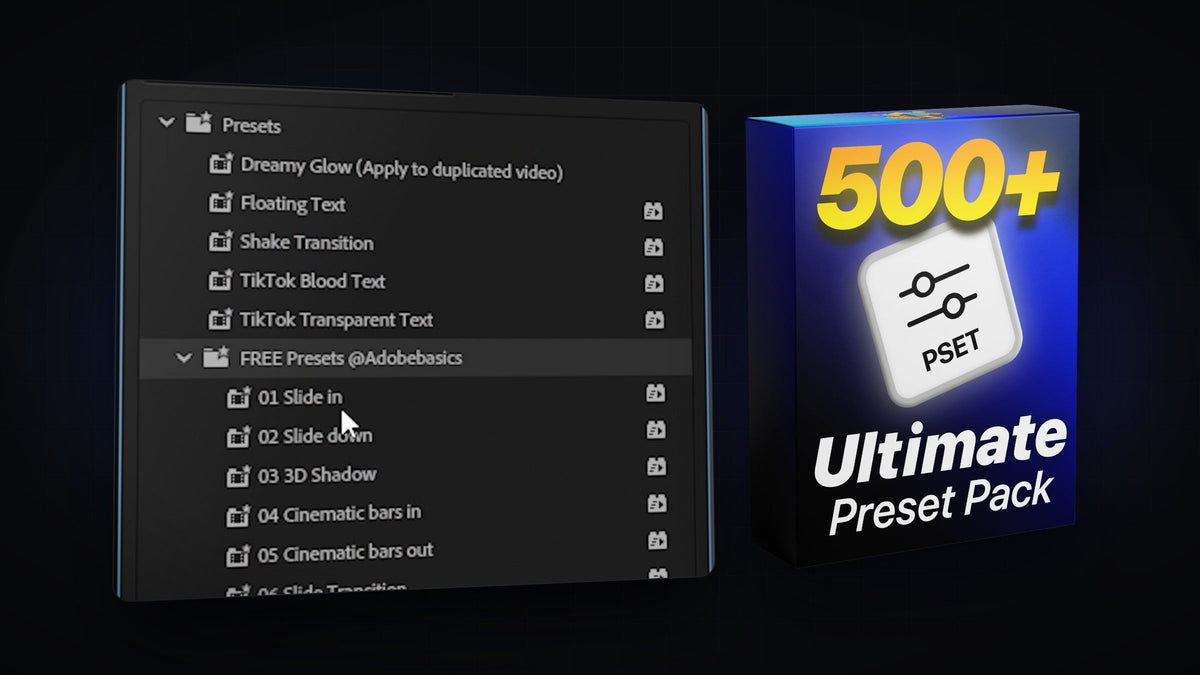
Preset là cách nhanh nhất để thêm hiệu ứng slide, zoom, rung, glow và chữ chuyển động trong Premiere Pro. Bạn tải về một file .prfpset, import một lần, và mọi preset bên trong đều sẵn sàng để kéo vào bất kỳ clip nào. Dưới đây là cách import preset Premiere Pro, tìm lại chúng và biến chúng thành của riêng bạn.
Xem video hướng dẫn
Preset trong Premiere Pro là gì?
Preset là một bộ hiệu ứng, thiết lập và keyframe đã được lưu sẵn. Thay vì tự tạo slide-in, rung camera hay glow mỗi lần, bạn chỉ cần áp dụng preset và Premiere Pro sẽ thêm cả chuỗi hiệu ứng hoàn chỉnh vào clip. Preset được lưu dưới dạng file .prfpset, và một file có thể chứa hàng chục preset.
Bước 1: Mở bảng Effects
Vào Window > Effects để bảng Effects hiển thị trong không gian làm việc của bạn. Preset nằm trong thư mục Presets ở đầu bảng này.
Bước 2: Import file .prfpset
Nhấp chuột phải vào thư mục Presets và chọn Import Presets. Tìm file .prfpset bạn đã tải về (giải nén trước nếu file nằm trong .zip) rồi nhấp Open.

Bước 3: Tìm preset mới của bạn
Mở thư mục Presets. Các preset của bạn xuất hiện trong một thư mục riêng, thường được đặt theo tên bộ preset hoặc tên tác giả. Bạn cũng có thể gõ tên preset vào ô tìm kiếm ở đầu bảng Effects.

Bước 4: Áp dụng preset vào clip
Kéo preset từ bảng Effects vào bất kỳ clip nào trên timeline. Hầu hết preset chạy ở đầu hoặc cuối clip, vì vậy hãy đặt clip ở nơi bạn muốn hiệu ứng xảy ra.

Nhanh hơn với BetterFX: áp dụng preset mà không cần mở bảng Effects. Nhấn phím tắt BetterFX, gõ vài chữ cái đầu của tên preset rồi nhấn Enter để áp dụng vào clip đang chọn. Tải BetterFX
Bước 5: Dùng adjustment layer cho các chuyển cảnh
Preset chuyển cảnh, zoom và rung thường hoạt động tốt nhất trên adjustment layer, vì khi đó chúng ảnh hưởng đến mọi clip bên dưới. Tạo một layer bằng File > New > Adjustment Layer, đặt nó lên điểm cắt giữa hai clip và kéo preset vào adjustment layer.

Một cú nhấp với Mako: bảng Mako miễn phí thêm adjustment layer lên các clip đang chọn, tại vị trí playhead, trên track trống đầu tiên, chỉ với một cú nhấp. Tải Mako miễn phí
Bước 6: Tùy chỉnh preset
Chọn clip và mở Window > Effect Controls. Mọi hiệu ứng của preset đều được liệt kê ở đó, cùng với keyframe. Thay đổi vị trí, tỷ lệ, mức độ blur hoặc thời gian cho đến khi phù hợp với bản dựng của bạn, hoặc kéo các keyframe lại gần nhau hơn để hiệu ứng chạy nhanh hơn.

Mượt hơn với EaseFlow: muốn khởi đầu nhẹ nhàng hơn hay điểm dừng dứt khoát hơn? EaseFlow áp dụng đường cong easing thực sự cho các keyframe của preset chỉ với một cú nhấp. Xem EaseFlow
FAQ
Tại sao tôi không thể nhấp đúp vào file .prfpset để cài đặt?
Premiere Pro không cài preset bằng cách mở file. Thay vào đó, hãy dùng Import Presets từ menu chuột phải của thư mục Presets trong bảng Effects.
Preset của tôi ở đâu sau khi cập nhật Premiere Pro?
Các bản cập nhật lớn đôi khi bắt đầu với một hồ sơ mới. Nếu thiếu preset, hãy import lại file .prfpset, hoặc chuyển các thiết lập của bạn sang khi Premiere Pro đề nghị ở lần mở đầu tiên.
Tôi có thể áp dụng một preset cho nhiều clip cùng lúc không?
Có. Chọn tất cả các clip trên timeline và kéo preset vào một trong số đó, hoặc đặt preset lên một adjustment layer phía trên chúng.
Preset có dùng được cho chữ và đồ họa không?
Có. Preset chữ được tạo cho layer chữ và đồ họa, còn hầu hết preset chuyển động dùng được cho mọi clip, hình ảnh hoặc adjustment layer.
Muốn có hàng trăm hiệu ứng chuyển động làm sẵn? Hãy tải Ultimate Premiere Pro Preset Pack với hơn 500 preset kéo và thả.


