

 bởi
bởi 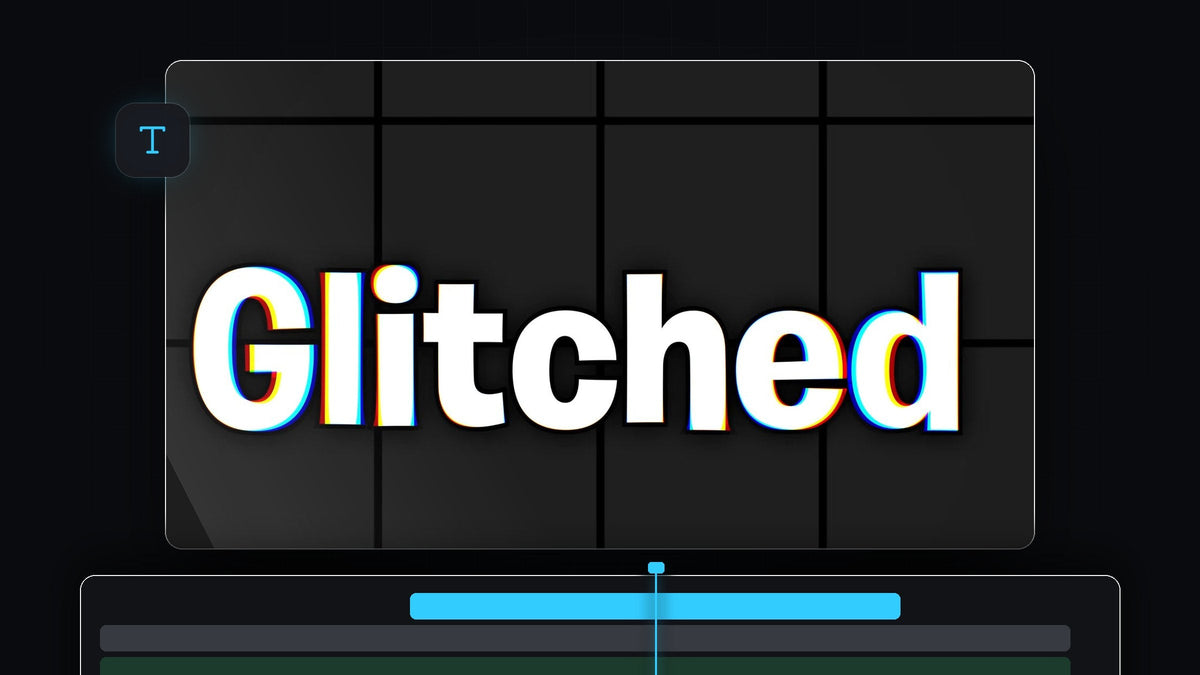
Xem video hướng dẫn
Bước 1: Thêm chữ của bạn
Chọn Type Tool (nhấn T), nhấp vào Program Monitor và gõ từ của bạn. Chuyển sang Selection Tool, rồi đổi kích thước và đặt lại vị trí chữ theo ý muốn. Phông chữ đậm, dày thể hiện sự tách màu tốt hơn nhiều so với phông mỏng.

Bước 2: Áp dụng VR Chromatic Aberration
Mở Window > Effects và tìm VR Chromatic Aberration. Bạn sẽ thấy nó trong Video Effects > Immersive Video. Kéo nó vào layer chữ. Bạn đã thấy một viền màu nhẹ quanh các chữ cái.

Nhanh hơn với BetterFX: bỏ qua bảng Effects. Nhấn phím tắt BetterFX, gõ vài chữ cái đầu của VR Chromatic Aberrations rồi nhấn Enter để áp dụng cho clip đang chọn. Tải BetterFX
Bước 3: Bật Falloff Invert
Khi đã chọn layer chữ, mở Effect Controls và tìm các thiết lập của VR Chromatic Aberrations. Tích chọn Falloff Invert. Thao tác này đảo ngược hiệu ứng để glitch mạnh nhất ở xa điểm trung tâm thay vì ngay tại đó, tạo ra kiểu màu bị tách quanh phía ngoài của chữ.

Bước 4: Di chuyển Point of Interest vào giữa
Nhấp vào tên VR Chromatic Aberrations trong Effect Controls và một biểu tượng màu xanh nhỏ sẽ xuất hiện trong Program Monitor. Đây là Point of Interest. Kéo nó vào giữa chữ của bạn. Premiere Pro áp dụng hiệu ứng tùy theo khoảng cách từ biểu tượng này, nên mọi chỗ càng xa biểu tượng xanh càng nhận nhiều glitch.

Bước 5: Tinh chỉnh lượng glitch
Để glitch mạnh hơn hoặc nhẹ hơn, hãy chỉnh Falloff Distance trong Effect Controls. Khoảng cách nhỏ hơn đẩy hiệu ứng sâu hơn vào các chữ cái, còn khoảng cách lớn hơn giữ nó gần mép. Bạn cũng có thể đổi các giá trị Aberration của Red, Green và Blue để thay đổi màu nào bị tách ra.

Mẹo
- Dùng chữ trắng đậm. Viền màu dễ thấy nhất trên chữ dày, sáng và nền tối.
- Kết hợp các kiểu. Thêm đường viền để có kết quả đồ họa hơn, như trong hướng dẫn tạo viền chữ của chúng tôi.
FAQ
Làm thế nào để tạo chữ glitch trong Premiere Pro?
Thêm chữ, áp dụng VR Chromatic Aberration, bật Falloff Invert, đặt Point of Interest ở giữa và chỉnh khoảng cách falloff.
VR Chromatic Aberration nằm ở đâu trong Premiere Pro?
Nó nằm trong bảng Effects, mục Video Effects, thư mục Immersive Video. Tìm theo tên sẽ thấy nhanh.
Tại sao chữ của tôi không có gì thay đổi?
Hãy chắc chắn hiệu ứng nằm trên layer chữ và Point of Interest ở đúng vị trí. Thử giảm Falloff Distance để thấy hiệu ứng rõ hơn.
Muốn có kiểu chữ làm sẵn? Khám phá Ultimate Text Preset Pack.


