

 bởi
bởi 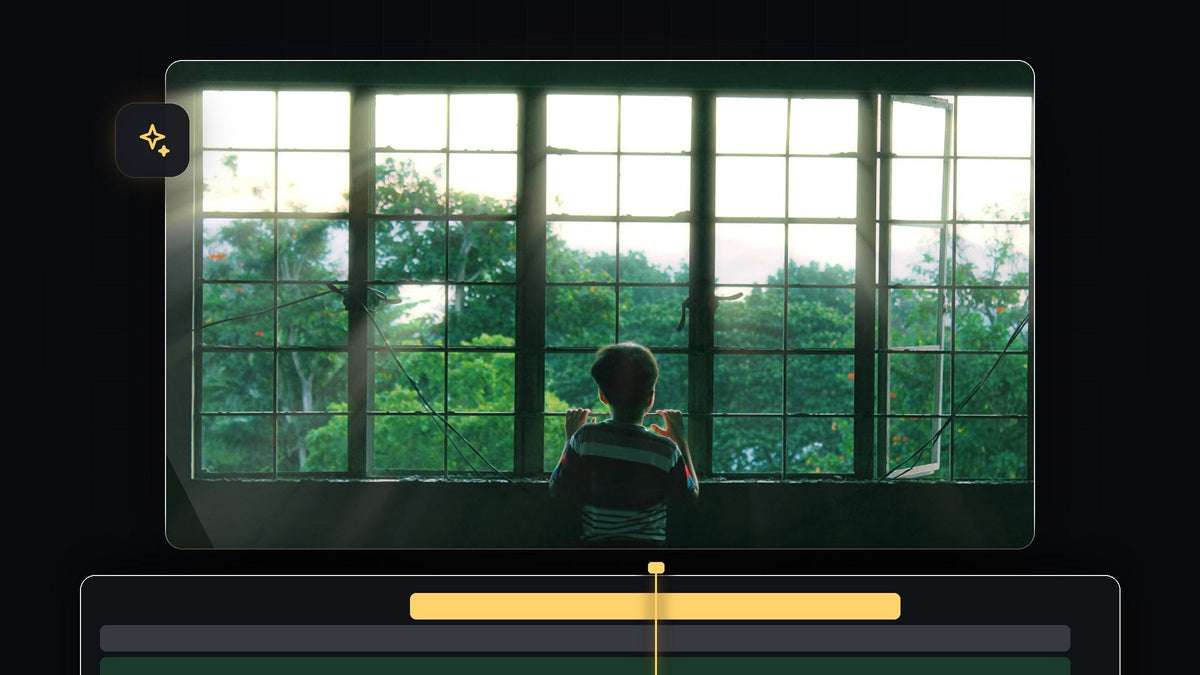
Xem hướng dẫn
Bước 1: Tìm một cảnh có nguồn sáng rõ ràng
Tia sáng trông thuyết phục nhất khi phát ra từ thứ vốn đã sáng trong hình, như cửa sổ, ô cửa hay mặt trời. Video dùng một cảnh người đứng trước cửa sổ lớn. Hãy đặt clip lên timeline và đảm bảo vùng sáng vẫn nằm trong khung hình.
Bước 2: Tìm hiệu ứng tia sáng và áp dụng
Mở bảng Effects, gõ rays vào ô tìm kiếm và kéo hiệu ứng Volumetric Rays FX lên clip. Đây là hiệu ứng ánh sáng của bên thứ ba, nên nó chỉ xuất hiện nếu gói hiệu ứng đó đã được cài trên máy bạn. VR Light Rays có sẵn của Premiere Pro là hiệu ứng chuyển cảnh cho video nhập vai, không phải thứ bạn cần ở đây.
Nhanh hơn với BetterFX: bỏ qua bảng Effects. Nhấn phím tắt BetterFX, gõ vài chữ cái đầu của Volumetric Rays rồi nhấn Enter để áp dụng vào clip đang chọn. Tải BetterFX
Khi đã chọn clip, mở Effect Controls. Bạn sẽ thấy các thiết lập tia sáng bên dưới tên hiệu ứng, với các thanh trượt như Intensity, Highlights Only, Ray Length, Light Position và Softness.

Bước 3: Di chuyển Light Position tới nguồn sáng
Nhấp vào tên hiệu ứng trong Effect Controls và một dấu chữ thập nhỏ xuất hiện trong màn hình Program. Hãy kéo nó tới nơi ánh sáng phát ra, chẳng hạn cửa sổ. Bạn cũng có thể đổi hai giá trị của Light Position bằng tay. Các tia sáng giờ tỏa ra từ điểm đó khắp phần còn lại của khung hình.

Bước 4: Chỉnh Intensity, Highlights Only và Ray Length
Intensity quyết định các tia mạnh đến đâu. Highlights Only quyết định bao nhiêu phần của hình sẽ tạo ra tia, nên hạ giá trị xuống sẽ chỉ cho tia phát ra từ những vùng sáng nhất. Ray Length đặt độ vươn của tia vào trong phòng. Kéo từng thanh trượt trong lúc nhìn màn hình và dừng khi tia sáng trông tự nhiên. Nhẹ nhàng thường đẹp hơn mạnh tay.
Bước 5: Làm mềm, đổi màu và hòa trộn tia sáng
Tăng Softness cho đến khi các tia mất đi cạnh cứng. Sau đó cuộn xuống và nhấp vào ô màu Color để chọn tông ấm như vàng nhạt hoặc màu kem. Bạn cũng có thể tăng Colorize để màu đậm hơn, và thêm một chút Chromatic Aberration để có cảm giác ống kính. Giữ Blend Mode ở Additive, chế độ cộng ánh sáng lên trên cảnh quay giống như ánh sáng thật.
Trong video, kết quả cuối dùng Intensity khoảng 42, Ray Length khoảng 39 và Softness khoảng 26, với Volumetric Fog hạ về 0. Hãy xem đây là điểm xuất phát và điều chỉnh theo clip của bạn.

Bước 6: Kiểm tra kết quả
Phát clip và so sánh với bản gốc bằng cách bật tắt công tắc fx cạnh tên hiệu ứng. Các tia sáng phải trông như thuộc về căn phòng, không giống như bị dán đè lên.

Mẹo
- Khớp với ánh sáng thật. Hãy hướng tia từ nơi ánh sáng thực sự phát ra, nếu không hiệu ứng sẽ trông giả.
- Giữ sự tinh tế. Tia sáng hiệu quả nhất khi người xem cảm nhận được hơn là nhận ra.
- Thêm hiệu ứng phát sáng. Một chút bloom quanh cửa sổ làm hiệu ứng thuyết phục hơn, hãy thử hiệu ứng glow cho vùng sáng của chúng tôi phía trên.
FAQ
Làm sao để thêm tia sáng trong Premiere Pro?
Áp dụng hiệu ứng tia sáng thể tích lên clip, di chuyển Light Position tới nguồn sáng và chỉnh Intensity, Ray Length và Softness.
Loại cảnh quay nào phù hợp nhất với tia sáng?
Những cảnh có nguồn sáng rõ ràng, như cửa sổ hoặc mặt trời, và xung quanh tối hơn để tia sáng nổi bật.
Làm sao để đổi màu tia sáng?
Nhấp vào ô màu Color trong Effect Controls và chọn một tông mới. Tăng Colorize để màu đậm hơn.
Muốn thêm hiệu ứng phát sáng và ánh sáng cho bản dựng? Hãy tải preset glow miễn phí của chúng tôi cho Premiere Pro.




