

 bởi
bởi 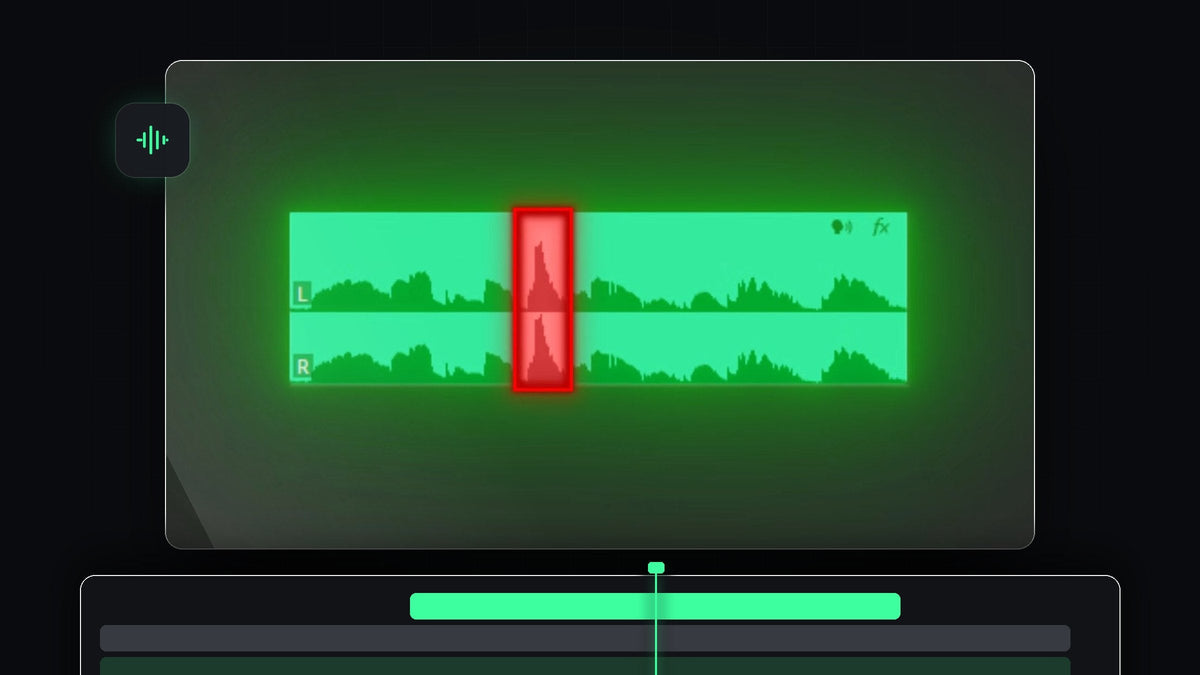
Xem video hướng dẫn
Bước 1: Tìm tiếng bụp trong dạng sóng
Phóng to clip âm thanh trên timeline và nhìn vào dạng sóng. Tiếng bụp xuất hiện như một đỉnh ngắn, cao nhô lên khỏi lời nói xung quanh. Phát clip để xác nhận đó là âm thanh bạn muốn sửa.

Bước 2: Cắt ở hai bên tiếng bụp
Dùng Razor Tool (phím tắt C) hoặc nhấn Ctrl + K (Cmd + K trên Mac) tại đầu phát để cắt ở cả hai bên tiếng bụp. Việc này chia âm thanh thành ba đoạn và cô lập vấn đề. Giờ bản sửa chỉ ảnh hưởng đến đoạn ngắn ở giữa, không phải toàn bộ bản ghi.

Bước 3: Mở Essential Sound
Chọn đoạn clip âm thanh ngắn có tiếng bụp. Sau đó mở bảng Essential Sound từ Window > Essential Sound. Đảm bảo clip được gắn thẻ Dialogue, như trong hình. Bạn sẽ thấy các mục như Enhance Speech, Loudness, Repair, Clarity và Creative.

Bước 4: Bật Reduce Rumble
Mở mục Repair và bật Reduce Rumble. Premiere Pro mô tả đây là cách giảm âm thanh tần số thấp và âm bật hơi, đúng là thứ tạo nên tiếng bụp. Phát lại âm thanh và nghe xem đã tốt hơn chưa.

Bước 5: Tăng giá trị nếu tiếng bụp vẫn còn
Nếu vẫn nghe thấy âm bật hơi, hãy kéo thanh trượt Reduce Rumble sang phải thêm để tăng hiệu ứng. Phát lại sau mỗi lần thay đổi và dừng ngay khi tiếng bụp biến mất. Đi quá xa có thể làm giọng nghe mỏng, nên hãy chọn giá trị nhỏ nhất mà vẫn hiệu quả.

Mẹo
- Giữ đoạn cắt ngắn. Chỉ cô lập tiếng bụp sẽ giữ nguyên phần còn lại của giọng bạn.
- Ngăn tiếng bụp từ gốc. Màng lọc pop và nói hơi lệch trục micro giúp ích rất nhiều.
- Làm sạch toàn bộ bản ghi. Với tiếng xì và tiếng vang, xem cách cải thiện chất lượng âm thanh trong Premiere Pro.
FAQ
Điều gì gây ra tiếng bụp trong micro?
Luồng hơi từ các chữ như P và B đập vào màng micro và tạo ra tiếng thịch tần số thấp.
Premiere Pro có thể tự động loại bỏ âm bật hơi không?
Có. Reduce Rumble trong mục Repair của Essential Sound nhắm vào âm thanh tần số thấp và âm bật hơi.
Vì sao tôi cắt clip trước?
Cắt quanh tiếng bụp cho phép bạn chỉ áp dụng bản sửa vào đúng khoảnh khắc đó, nên phần còn lại của giọng vẫn tự nhiên.
Muốn cách sửa nhanh hơn? Tải ngay Remove Microphone Pop.


