

 bởi
bởi 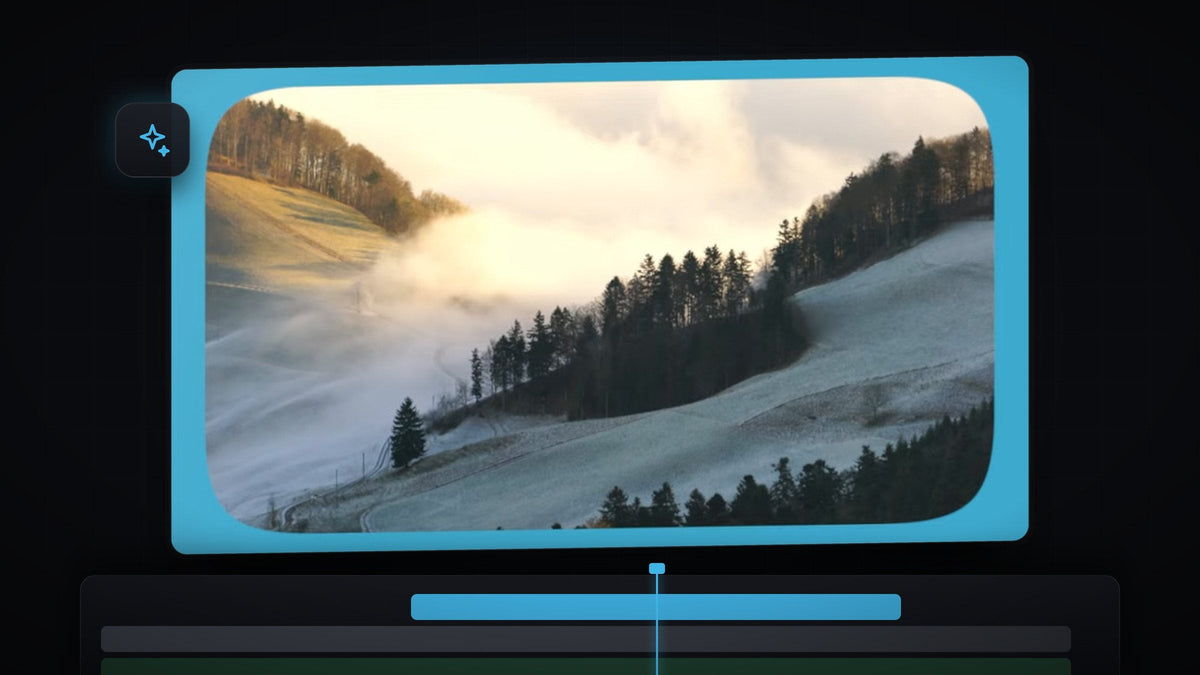
Xem video hướng dẫn
Bước 1: Đặt clip lên track V2
Hãy bắt đầu bằng việc đảm bảo clip video của bạn nằm trên V2, track video thứ hai. Nền sẽ nằm bên dưới trên V1, nên cứ để trống track phía dưới trước.
Bước 2: Tạo color matte
Vào panel Project, nhấp nút New Item và chọn Color Matte. Nhấp OK trong cửa sổ New Color Matte, chọn màu nền trong Color Picker rồi nhấp OK, sau đó nhấp OK thêm lần nữa khi Premiere yêu cầu đặt tên cho matte. Màu bạn chọn sẽ trở thành khung hiện quanh video đã bo tròn.
Một cú nhấp với Mako: panel Mako miễn phí thêm color matte lên các clip đã chọn, tại vị trí playhead, trên track trống đầu tiên, chỉ với một cú nhấp. Nhận Mako miễn phí
Bước 3: Đặt matte bên dưới clip
Kéo color matte từ panel Project vào V1, ngay dưới video của bạn. Sau đó kéo phần cuối của matte cho bằng độ dài clip video, nếu không nền sẽ biến mất trước khi clip kết thúc.

Bước 4: Áp dụng Roughen Edges và thu nhỏ clip
Mở panel Effects (Window > Effects) và tìm Roughen Edges. Bạn sẽ thấy nó trong Video Effects > Stylize. Kéo nó vào clip video của bạn trên timeline.

Nhanh hơn với BetterFX: bỏ qua panel Effects. Nhấn phím tắt BetterFX, gõ vài chữ cái đầu của Roughen Edges rồi nhấn Enter để áp dụng cho clip đang chọn. Nhận BetterFX
Khi clip đang được chọn, mở Effect Controls và giảm Scale của video một chút. Việc này chừa khoảng trống quanh clip để nền màu hiện ra ở mọi phía. Roughen Edges hoạt động từ mép của layer, nên nó cần khoảng dư này để trông đúng.
Bước 5: Đổi các thiết lập của Roughen Edges
Cuộn xuống Roughen Edges trong Effect Controls và đổi các thiết lập sau:
- Edge Type: đổi từ Roughen sang Cut.
- Edge Sharpness: đặt thành 10.
- Fractal Influence: đặt thành 0.
Cut cho đường cắt cong, gọn gàng thay vì vẻ ngoài như giấy bị xé. Fractal Influence bằng 0 loại bỏ tính ngẫu nhiên, nên các góc mượt và đều.

Bước 6: Đặt giá trị Border
Giờ đến phần thú vị. Giá trị Border điều khiển độ tròn của các góc. Giá trị mặc định khá nhỏ, nên hãy tăng lên đến khi bạn ưng hình dạng. Trong video, giá trị được tăng lên một số lớn (500) để góc rất tròn, còn số nhỏ hơn cho góc mềm và nhẹ hơn. Kéo giá trị sang trái và phải trong khi nhìn Program Monitor.

Mẹo
- Dùng lại cho các clip khác. Nhấp chuột phải vào clip, chọn Copy, rồi chọn clip khác và dùng Paste Attributes để áp dụng cùng kiểu bo góc.
- Chọn màu hợp với video. Một color matte hợp với footage trông rất có chủ ý. Chọn tông tối hơn cho cảm giác điện ảnh, hoặc sáng hơn cho thiết kế gọn gàng.
- Thu phóng clip đều. Giữ Uniform Scale bật để hình không bị kéo giãn.
FAQ
Làm thế nào để bo tròn góc video trong Premiere Pro?
Áp dụng hiệu ứng Roughen Edges, đặt Edge Type là Cut, giảm Fractal Influence về 0 và tăng giá trị Border đến khi các góc trông ưng ý.
Tại sao tôi cần thu nhỏ clip trước?
Roughen Edges hoạt động từ mép ngoài của clip. Thu nhỏ sẽ chừa chỗ quanh video để mép bo tròn hiện rõ trên nền.
Làm sao để góc tròn hơn hoặc vuông vức hơn?
Đổi giá trị Border trong hiệu ứng Roughen Edges. Giá trị lớn hơn cho góc tròn hơn, còn giá trị nhỏ hơn giữ góc gọn hơn.
Đang tìm thêm cách để dựng video đẹp hơn? Hãy xem preset Premiere Pro miễn phí của chúng tôi.


