




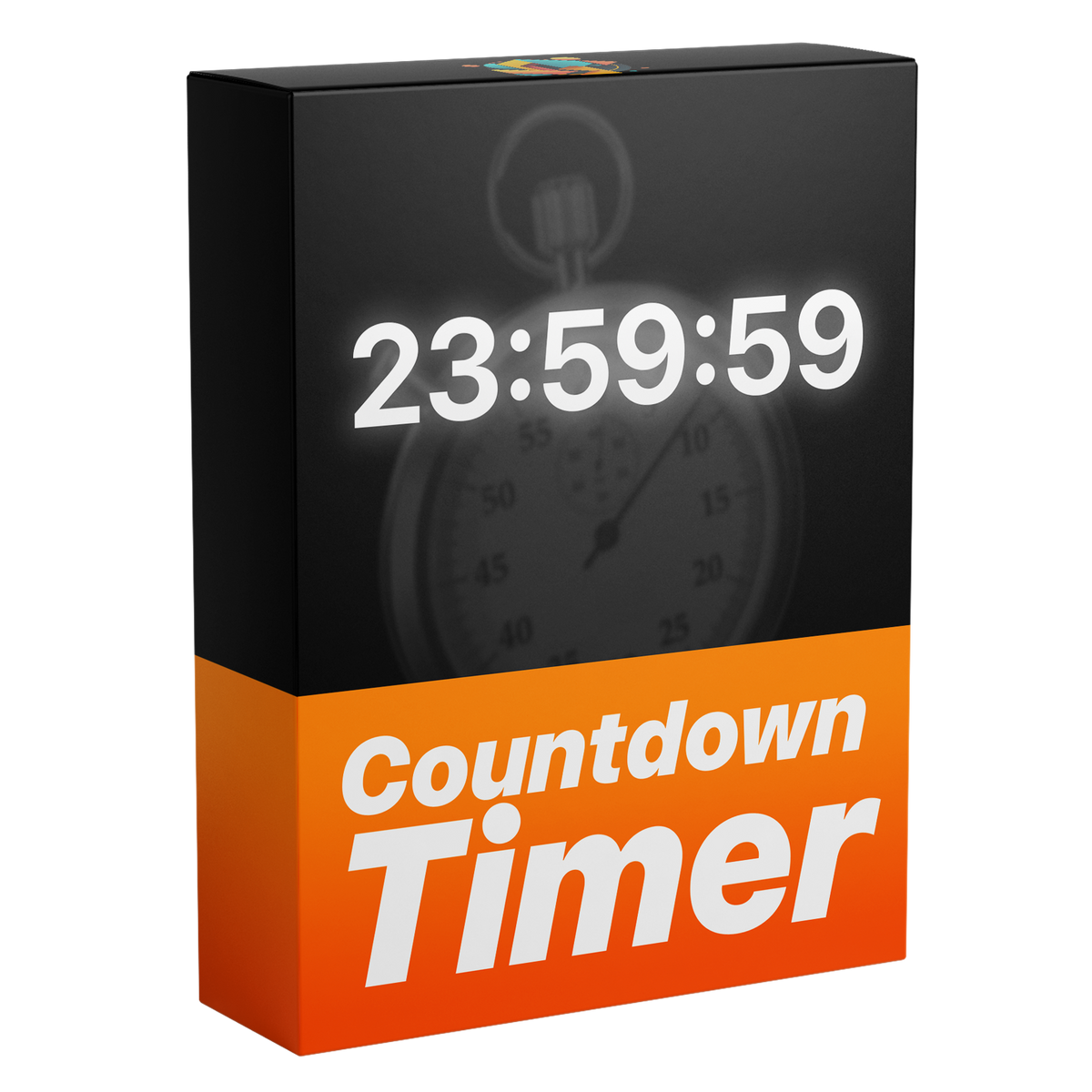

A frame made with Countdown Timer

Countdown Timer
Mọi thời gian bắt đầu, mọi font chữ.
Thêm bộ đếm ngược gọn gàng vào bất kỳ video nào trong vài giây. Gõ thời gian bắt đầu là nó tự đếm ngược, cho thử thách, video game, livestream và buổi ra mắt. Hiển thị giờ, phút, giây hoặc mili giây, với bất kỳ phông chữ, màu, viền và bóng nào.
 Premiere Pro 2021–2027
- Windows và Mac
- Không cần After Effects

On your phone? Get the link on your computer.
Đảm bảo hoàn tiền Không chạy được trên Premiere Pro của bạn? Hãy liên hệ với chúng tôi trong vòng 14 ngày.
Countdown Timer
Được làm bởi những người dạy Premiere Pro.
Hơn 700 video hướng dẫn và hàng nghìn bình luận cho chúng tôi thấy điều gì làm editor chậm lại. Vì vậy chúng tôi làm ra những công cụ mà chính mình muốn khi làm editor: đơn giản và không rắc rối.
Xem video hướng dẫn- 200K+editor dùng công cụ của chúng tôi
- 30M+lượt xem video hướng dẫn trên YouTube
- 90K+người theo dõi trên mạng xã hội
- 37K+editor trong cộng đồng Discord


Thời gian bắt đầu tùy ý
Điều khiển
Mili giây
Dựng và chỉnh sửa ngay trong Premiere Pro.
Mọi thứ trong Essential Graphics
Chỉ hiện những đơn vị bạn cần
Dành cho mọi bản edit.

Premiere Pro 2021–2027
Không cần plugin.
Điểm nổi bật.
-
Đếm ngược
Gõ thời gian. Nó tự đếm ngược.
Đặt thời gian bắt đầu một lần. Nó tự chạy khi clip phát.
-
Đơn vị
Giờ, phút hoặc mili giây.
Chỉ hiện đơn vị bạn cần. Tích ô để ẩn giờ hoặc hiện mili giây.

-
Kiểu dáng
Mọi font, màu và viền.
Chọn giao diện của riêng bạn, dễ đọc trên mọi footage.

-
Một ô
Đặt thời gian trong một ô.
Gõ trong panel Essential Graphics. Không cần đặt keyframe.

Trong gói tải về
-
Tệp template
Một tệp template (.mogrt). Nhập một lần, rồi kéo vào bất kỳ timeline nào.
-


Start time
Any start time. One field.
Type the start time into the Timer field as hours, minutes and seconds. 03:00:00 counts down from three hours, 00:10:00 from ten minutes. It runs while the clip plays.
- Timer fieldOne field, written as hours:minutes:seconds.
- No keyframesType the time once. It counts down on its own.
- AlignmentLeft, center or right.
Visible units
Show the hours. Or hide them.
Tick Hide Hours When Zero and the hours disappear once they reach zero. Leave it off and the hours stay on screen for the whole countdown.

- Hours shown03:00:00, for long countdowns like the wait before a live stream.
- Hours hiddenOnly minutes and seconds, for short ones like a ten-minute break.
- One tick boxHide Hours When Zero, in the panel.
Milliseconds
Count every millisecond.
Tick Show Milliseconds and three more digits appear after the seconds. They race past as the timer counts, for a race-clock look.
- Three more digitsThousandths of a second, right after the seconds.
- One tick boxShow Milliseconds, in the panel.
- Or leave them offThe timer then changes once a second.
Style
Your font. Your colors.
The digits are live text. Pick any installed font, set Text Color and tick Stroke for an outline, so the timer stays readable over any footage.

- Any fontAny installed font, in any size.
- Text ColorAny color for the digits, like white or a warning red.
- Stroke and shadowAn outline and a shadow, each with its own settings.
Essential Graphics
One panel. 32+ controls.
Set the timer right in Premiere Pro. No keyframes, no After Effects.

- No After EffectsEverything is set inside Premiere Pro.
- 32+ controlsTime, units, font, color, stroke, shadow and alignment.
- Premiere Pro 2021–2027On Windows and Mac.
32+ điều khiển. Một panel.
Thời gian
- Mọi thời gian bắt đầu. Gõ giờ, phút và giây bắt đầu.
- Đơn vị hiển thị. Hiện giờ, hoặc chỉ phút và giây.
- Mili giây. Bật lên để hiện thêm ba chữ số.
Giao diện
- Mọi font. Mọi font đã cài, ở mọi kiểu và kích thước.
- Màu. Mọi màu cho chữ số.
- Viền và bóng đổ. Luôn dễ đọc trên mọi footage.
- Căn lề. Trái, giữa hoặc phải.
Specifications
- Works with
- Premiere Pro 2021–2027, Windows and Mac
- You get
- 1 template (.mogrt) with 32+ controls
- No need for
- After Effects or plugins
- Works offline
- Updates
- Free, from your order page
- Payment
- One-time, no subscription
- License
- Unlimited personal and commercial videos, one user
- Download
- Instant after checkout, 0.8 MB zip
Ba bước. Không cần keyframe.
Nhập template vào Premiere Pro một lần. Không cần plugin hay cài đặt thêm.

1Import template
Mở Graphics Templates (hoặc Essential Graphics ở các phiên bản cũ) và import file .mogrt.

2Kéo vào timeline
Thả lên trên footage như mọi clip khác.

3Đặt thời gian
Chọn thời gian bắt đầu, đơn vị và giao diện trong Properties panel. Nó tự đếm ngược.


Premiere Pro 2021–2027 · Windows và Mac · Không cần plugin · Tải về ngay
Gõ một thời gian, không phải từng giây.
Làm tay, đếm ngược một phút là 60 clip chữ, mỗi giây một clip. Với template, bạn chỉ gõ một thời gian bắt đầu.


Xem cách hoạt động.


Bắt đầu đếm giờ.
Mọi thời gian bắt đầu, mọi font, ngay trong Premiere Pro.
- Premiere Pro 2021–2027
- Windows và Mac
Đảm bảo hoàn tiền nếu không chạy được
- Liên hệ với chúng tôi trong vòng 14 ngày kể từ khi mua.
- Hỗ trợ trong vòng 24 giờ để khắc phục.
- Nếu không khắc phục được, bạn sẽ được hoàn tiền.