

 作者:
作者: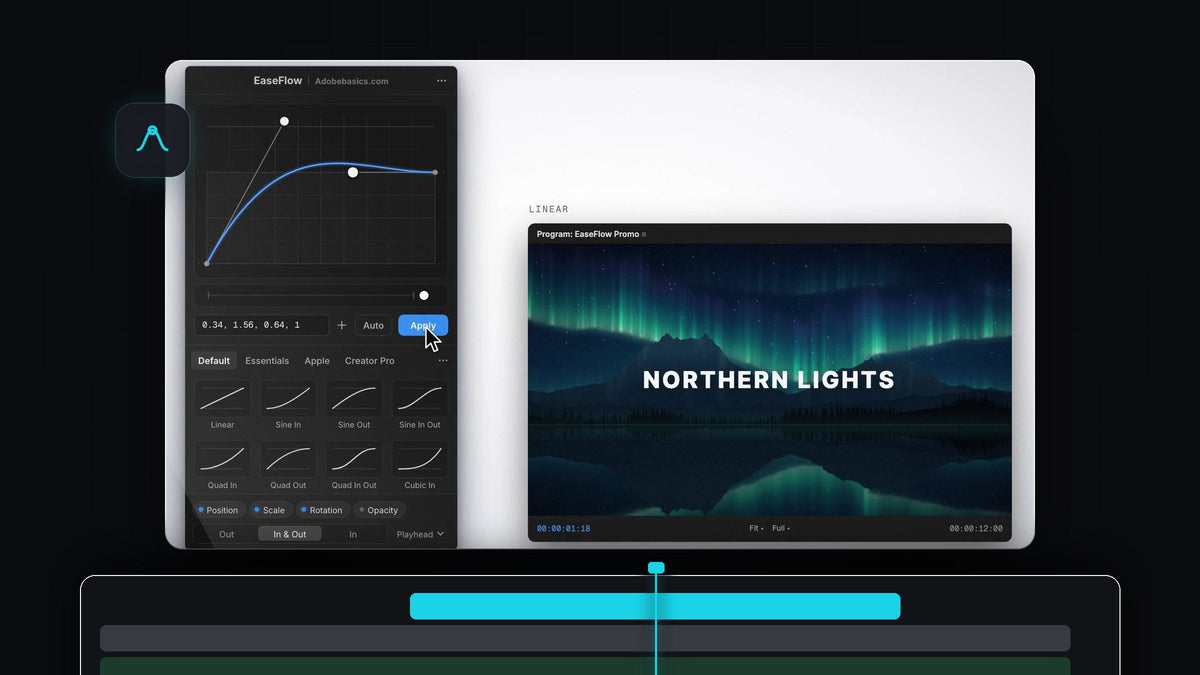
Premiere Pro 最佳緩動外掛:簡短答案
對大多數剪輯師來說,Premiere Pro 最佳的緩動外掛是 EaseFlow。它買斷價為 US$24.99 或 US$34.99,支援 Premiere Pro 2021 至 2026(Mac 與 Windows),能一次替所有選取片段在播放磁頭處的關鍵影格加上緩動,Auto Mode 還會在你設定新關鍵影格時自動加上緩動。如果你想要一套也能用於 After Effects 的完整動畫工具組,Easify 4 是更強的選擇,但價格較高。
觀看介紹影片
Premiere Pro 緩動外掛比較
價格與版本資訊截至 2026 年 10 月,來自各開發者自己的頁面。「未標示」代表我們在該頁面找不到這項功能。
| 功能 | EaseFlow | Easify 4 | Motion Studio | Smoothify | Eaze | Premiere 內建 |
|---|---|---|---|---|---|---|
| Premiere Pro 版本 | 2021 至 2026 | 2024 以上 | 是 | 2024 以上 | 2021 以上 | 任何版本 |
| Mac 與 Windows | 是 | 是 | 是 | 是 | 是 | 是 |
| 價格 | $24.99 or $34.99 one-time | US$49 或 US$99 買斷 | 每月 US$11 起 | 不明確(見下方) | 免費,另有付費 Pro 版 | 內建 |
| 一次套用所有選取片段 | 是 | 未標示 | 一次一個屬性 | 未標示 | 未標示 | 否 |
| 自動為新關鍵影格加上緩動 | 是(Auto Mode) | 未標示 | 未標示 | 未標示 | 未標示 | 否 |
| 彈跳與彈簧曲線 | Pro ($34.99) | Pro ($99) | 未標示 | 是 | 是 | 否 |
| 貼上 cubic-bezier | 是 | 未標示 | 是 | 未標示 | 是 | 否 |
| 每個預設可設快速鍵 | 是 | 未標示 | 未標示 | 未標示 | 未標示 | 否 |
| 也可用於 After Effects | 否 | 是 | 是 | 規劃中 | 是 | 否 |
各緩動外掛簡介
Premiere 內建緩動
對關鍵影格按右鍵,選擇 Temporal Interpolation,再選擇 Ease In、Ease Out 或 Bezier,然後拖曳控制點。可以用,但沒有預設、無法用數值輸入曲線,桌面版也沒有彈跳效果。我們的在 Premiere Pro 為關鍵影格加上緩動指南示範了手動方式。
Easify 4
Leyero 的 Easify 4 可用於 Premiere Pro 與 After Effects 2024 或更新版本。Essentials 為 US$49,Pro 為 US$99,Back、Bounce 與 Elastic 曲線在 Pro 版內。它的強項是範圍廣:After Effects 風格的關鍵影格時間軸、加上緩動的速度漸變、stagger、align、wiggle 與循環。
Motion Studio
Mt. Mograph 的 Motion Studio 採訂閱制,月繳 US$13,年繳則為每月 US$11。它的 Premiere 面板一次替一個屬性加上緩動,可用速度圖表、cubic-bezier 控制點或預設。跨 After Effects、Premiere 與 Resolve 共用的曲線資料庫是它的一大優點。
Smoothify
Smoothify 現已併入 blinkl.io,為 Premiere Pro 2024 以上提供自訂貝茲曲線、彈跳與預設資料庫。價格並不明確:有一個頁面說免費,但 blinkl 的頁面列出 14 天試用,之後是 blinkl 訂閱(單一擴充功能每年 US$75)。它從 blinkl 自己的應用程式開啟。
Eaze
Creovanta 的 Eaze 是適用於 Premiere Pro 2021 以上的免費面板,內含 36 個預設與圖表編輯器。它的「True Handles」模式透過重新開啟你的專案,目標是留下兩個真正的貝茲關鍵影格,在升級 Eaze Pro 之前可免費使用 20 次。
剪輯師為何改用 EaseFlow
- 一次付費。Standard 為 US$24.99,Pro 為 US$34.99,終身更新。
- 一次處理所有選取片段。按下 Apply,EaseFlow 就會替所有選取片段在播放磁頭處的關鍵影格加上緩動,涵蓋 Position、Scale、Rotation、Opacity、Anchor Point 與效果參數。
- Auto Mode。設定兩個關鍵影格,第二個一放上去就會自動加上緩動。
- 彈跳曲線更划算。Pro 版加入 12 條蘋果風格彈簧、10 條 Essentials 與 25 條 Creator Pro 曲線,共 72 條。
- 你的關鍵影格原地不動。EaseFlow 只加入曲線所需的關鍵影格,絕不會移動你的。按一次 Cmd+Z(Windows 為 Ctrl+Z)就能移除緩動。
- 較舊的 Premiere 版本也支援。支援 Premiere Pro 2021 至 2026,所以不需要最新版本。

Premiere 的腳本無法像 After Effects 那樣存取關鍵影格的影響力,所以多數緩動外掛都用額外的中間關鍵影格來建立曲線。EaseFlow 把數量壓得很精簡:兩秒的 Easy Ease 大約用 20 個關鍵影格,而不是每個影格各一個。

如何開始使用
步驟 1:安裝 EaseFlow
授權金鑰與下載連結會在結帳後立刻寄到你的電子郵件。執行安裝程式,它會安裝 EaseFlow 應用程式與 Premiere Pro 面板,然後把面板停靠在 Effect Controls 旁邊。
步驟 2:選一條曲線並按下 Apply
用兩個關鍵影格做出動畫、選取片段、把播放磁頭放在關鍵影格上,然後點一下預設或 Apply。經典範例可以試試流暢縮放。
步驟 3:開啟 Auto Mode
按下 Apply 旁邊的 Auto。從現在起,每一對新的關鍵影格都會以你目前的曲線自動加上緩動。對常用預設按右鍵並選擇 Set Shortcut,不用碰面板也能加上緩動。

什麼時候其他外掛更適合
如果你也大量在 After Effects 做動畫,或想在同一個工具裡擁有 stagger、align、wiggle 與 After Effects 風格的關鍵影格編輯,Easify 4 或 Motion Studio 會更適合你。如果你只是偶爾替關鍵影格加上緩動、又不想花錢,Eaze 或 Premiere 自己的 Ease In 與 Ease Out 就夠了。若要在 Premiere Pro 快速完成日常緩動,EaseFlow 是最簡單的路徑。

常見問題
Premiere Pro 最好的緩動外掛是什麼?
對大多數剪輯師來說是 EaseFlow:買斷價格、支援 Premiere Pro 2021 至 2026、一次處理所有選取片段,還有 Auto Mode。如果你需要橫跨 Premiere 與 After Effects 的更大動畫工具組,Easify 4 是首選。
Premiere Pro 有免費的緩動外掛嗎?
Eaze 有免費版,Premiere 本身也提供 Ease In、Ease Out 與貝茲控制點。Smoothify 曾被描述為免費,但 blinkl 的頁面列出試用後的訂閱,所以在依賴它之前請先確認。
Premiere Pro 有緩動用的圖表編輯器嗎?
有,但很基本。你可以在 Effect Controls 的 Value 與 Velocity 圖表中拖曳貝茲控制點,但沒有預設資料庫,也無法輸入 cubic-bezier。
我可以在 Premiere Pro 使用 After Effects 的緩動曲線嗎?
使用 EaseFlow 時,你可以貼上 cubic-bezier()、cubic-bezier.com 連結或四個數字,並儲存為預設。請閱讀完整的 EaseFlow 指南了解所有功能。
EaseFlow 能在 Windows 上使用嗎?
可以。EaseFlow 支援 macOS 與 Windows,其選單列應用程式也會讓它保持更新。
一鍵、一次付費,讓每個動作柔順落地。取得適用於 Premiere Pro 的 EaseFlow。




