

 作者:
作者: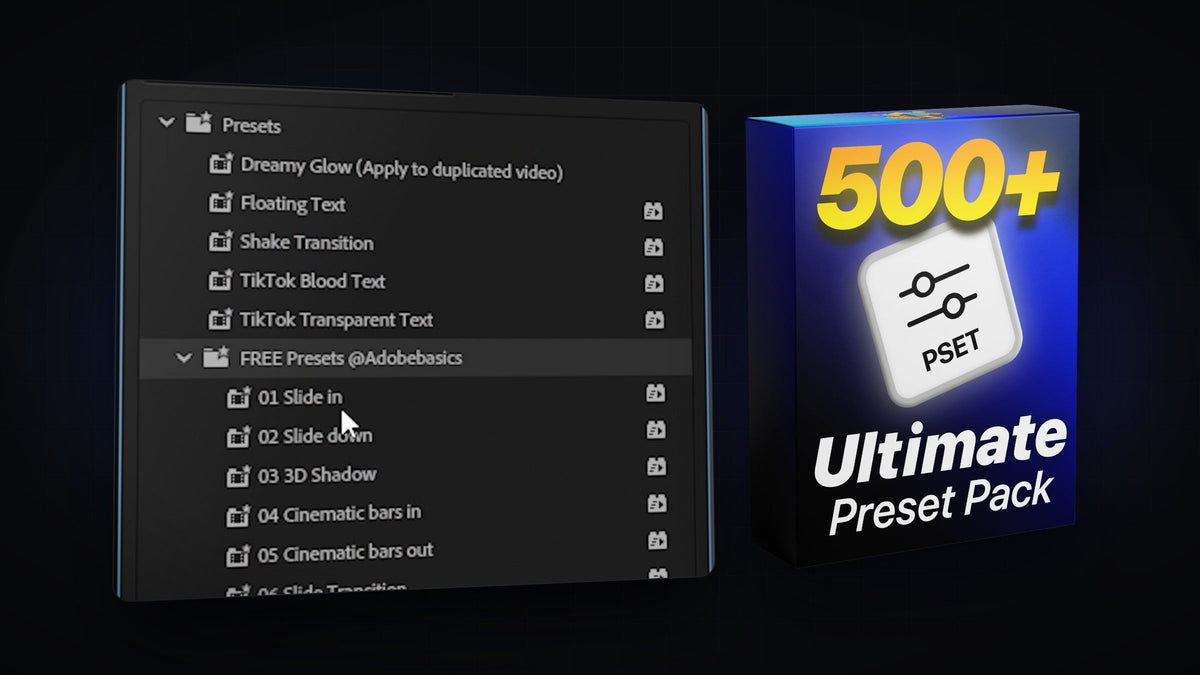
預設集是在 Premiere Pro 中加入滑動、縮放、震動、發光和文字動畫最快的方式。你只要下載一個 .prfpset 檔案、匯入一次,裡面的每個預設集就都能拖曳到任何片段上使用。以下說明如何匯入 Premiere Pro 預設集、如何再次找到它們,以及如何調整成你自己的風格。
觀看教學影片
什麼是 Premiere Pro 預設集?
預設集是一組已儲存的效果、設定和關鍵影格。你不必每次都手動製作滑入、鏡頭震動或發光效果,只要套用預設集,Premiere Pro 就會把完成的效果堆疊加到你的片段上。預設集以 .prfpset 檔案儲存,一個檔案可以包含數十個預設集。
步驟 1:開啟 Effects 面板
前往 Window > Effects,讓 Effects 面板顯示在你的工作區中。預設集位於這個面板最上方的 Presets 資料夾。
步驟 2:匯入 .prfpset 檔案
在 Presets 資料夾上按一下滑鼠右鍵,選擇 Import Presets。找到你下載的 .prfpset 檔案(如果是 .zip 壓縮檔,請先解壓縮),然後按一下 Open。

步驟 3:找到你的新預設集
開啟 Presets 資料夾。你的預設集會顯示在專屬的資料夾中,通常以預設集包或其作者命名。你也可以在 Effects 面板上方的搜尋欄輸入預設集的名稱。

步驟 4:將預設集套用到片段
將預設集從 Effects 面板拖曳到時間軸上的任何片段。大多數預設集會在片段的開頭或結尾播放,所以請把片段放在你想讓動畫出現的位置。

用 BetterFX 更快:不用開啟 Effects 面板就能套用預設集。按下 BetterFX 快速鍵,輸入預設集名稱的前幾個字母,再按 Enter,就能套用到選取的片段。取得 BetterFX
步驟 5:用調整圖層製作轉場
轉場預設集、縮放和震動通常放在調整圖層上效果最好,因為這樣會影響下方的所有片段。使用 File > New > Adjustment Layer 建立一個,放在兩個片段之間的剪接點上,再把預設集拖曳到調整圖層上。

用 Mako 一鍵完成:免費的 Mako 面板只要一鍵,就能在選取的片段上方、播放指標位置、第一條空白軌道上加入調整圖層。免費取得 Mako
步驟 6:自訂預設集
選取片段並開啟 Window > Effect Controls。預設集中的每個效果及其關鍵影格都列在那裡。調整位置、縮放、模糊量或時間,直到符合你的剪輯,或是把關鍵影格拉近一點,讓動畫更快。

用 EaseFlow 更流暢:想要更柔和的起始,或更有力的收尾嗎?EaseFlow 一鍵就能為預設集的關鍵影格套用真正的緩動曲線。了解 EaseFlow
FAQ
為什麼不能按兩下 .prfpset 檔案來安裝?
Premiere Pro 不是透過開啟檔案來安裝預設集。請改用 Effects 面板中 Presets 資料夾右鍵選單裡的 Import Presets。
Premiere Pro 更新後,我的預設集在哪裡?
大版本更新有時會從全新的設定檔開始。如果預設集不見了,請重新匯入 .prfpset 檔案,或在 Premiere Pro 首次啟動提供時,選擇移轉你的設定。
可以一次將預設集套用到多個片段嗎?
可以。選取時間軸上的所有片段,再把預設集拖曳到其中一個,或是把預設集放在這些片段上方的調整圖層上。
預設集可以用在文字和圖形上嗎?
可以。文字預設集是為文字和圖形圖層設計的,而大多數動態預設集可用於任何片段、圖片或調整圖層。
想要數百種現成的動畫嗎?立即取得 Ultimate Premiere Pro Preset Pack,內含超過 500 個拖放即用的預設集。


