

 作者:
作者: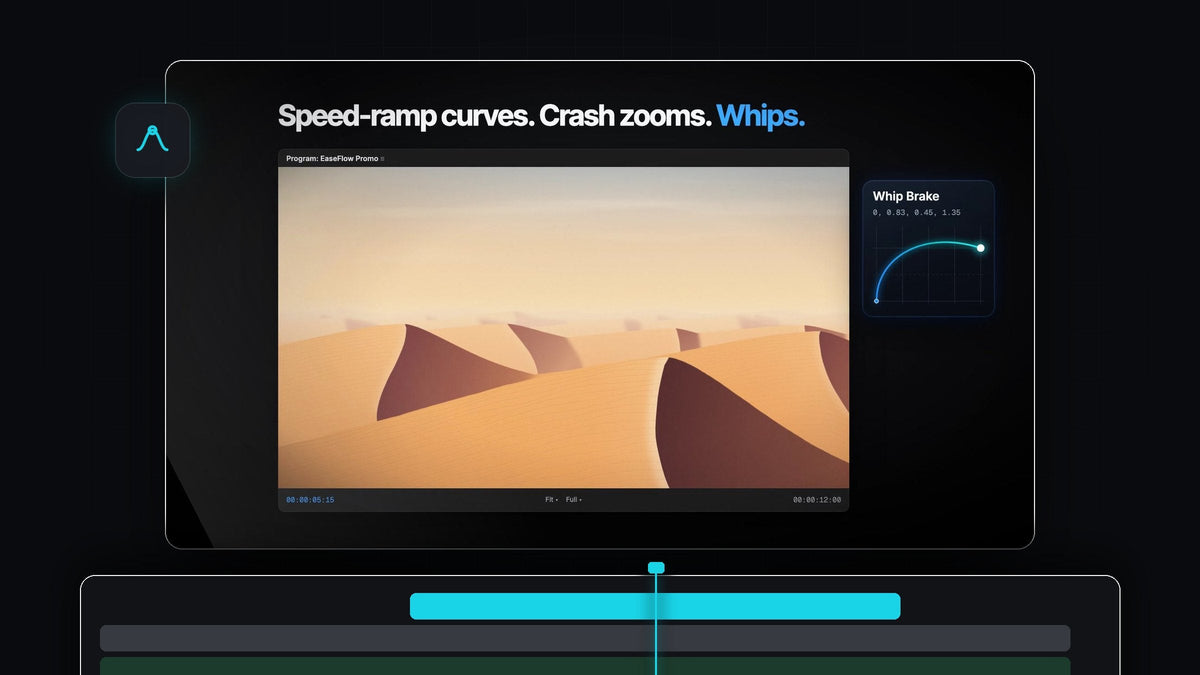
動態剪輯師需要的每一條曲線
在找 Premiere Pro 的 Easify 替代方案嗎?EaseFlow 在一個面板裡給你完整的緩動工具組:EaseFlow Pro 內建 72 條現成曲線、真正的圖表編輯器和一鍵 Apply,Mac 和 Windows 都能用。
選一條曲線,按下 Apply,兩個關鍵影格之間的每一格都會照著它走。一次買斷:Standard 為 $24.99,Pro 為 $34.99,享終身免費更新與商業授權。
觀看介紹影片
四個曲線庫,72 條曲線
大部分緩動工作,說穿了就是挑對手感。EaseFlow 在面板底部的分頁裡收了四個預設集曲線庫,每個都只要點一下。
- Default(25 條曲線)。經典款:Sine、Quad、Cubic、Expo、Circ、Back 等,每種都有 In、Out 和 In Out。
- Essentials(10 條曲線,Pro)。縮放、甩鏡、標題和下方字卡的常用曲線。
- Apple(12 條曲線,Pro)。自然有彈性的彈簧,從輕柔落定到十足的 Boing,專為彈出效果、標題和貼圖打造。
- Creator Pro(25 條曲線,Pro)。讓剪輯更有衝擊力的創作者緩動,包含速度坡道曲線。

EaseFlow Pro 也包含我們日後推出的每一個緩動包,不用再買,你的曲線庫就會持續擴充。
讓剪輯更有衝擊力的 Creator 曲線
Creator Pro 曲線包專為需要能量的剪輯打造:在 drop 上的急速推鏡、煞車滑進下一個鏡頭的甩鏡、踩著節拍砸進畫面的標題。每條曲線都是有名稱的預設集,所以你上週喜歡的動作,今天一樣是同一下點擊。

搭配在 Scale 上設關鍵影格的縮放,就像我們平滑縮放教學裡的那樣,動作落地時就會有真正的重量感,而不是平淡地滑過去。
步驟 1:安裝 EaseFlow Pro
在 EaseFlow 頁面選擇 Pro,即可取得全部四個曲線庫。授權金鑰和下載連結會在結帳後立刻寄到你的信箱。
執行 Mac 或 Windows 版的引導式安裝程式。它會安裝 EaseFlow 應用程式和 Premiere Pro 外掛,還有一個小小的選單列應用程式幫你隨時保持最新。EaseFlow 支援 Premiere Pro 2021 到 2026。
步驟 2:選擇曲線庫和曲線
在 Premiere Pro 中開啟 EaseFlow 面板,並停靠在 Effect Controls 旁邊。點選 Creator Pro 分頁並選一條曲線。預設集上方的圖表會顯示曲線形狀,預覽則即時播放動作。
用 Out、In & Out 或 In 決定動作的哪一端要緩動,再用屬性按鈕(Position、Scale、Rotation、Opacity)排除任何屬性。
步驟 3:套用到每個選取的片段
把播放指示器放在關鍵影格上,按下 Apply。EaseFlow 會一次為所有選取片段中位於播放指示器上或最接近的關鍵影格加上緩動,一疊標題或一整排鏡頭都只要點一下。

彎曲的運動路徑會維持彎曲,因為 Position 會沿著 Premiere 在關鍵影格之間畫出的路徑移動。它也適用於 Anchor Point 和效果參數,視訊與音訊片段都可以。
步驟 4:把曲線調成你的風格
想要再俐落一點?在圖表編輯器中拖曳控制把手。按住 Shift 可以吸附,按住 Alt 可以鏡像,把把手拉出邊緣就能做出過衝效果。按 + 存進你自己的曲線庫,再加上星號設為最愛。
替最常用的曲線設定專屬快捷鍵,連面板都不用碰就能加上緩動。我們的 EaseFlow 完整指南會逐一說明每項設定。
剪輯師為什麼選擇 EaseFlow
- 跟 Premiere 的操作方式一致。照常設關鍵影格,再加上緩動。不必學新的時間軸。
- 時間軸保持乾淨。EaseFlow 只會加入曲線需要的關鍵影格,絕不移動你的關鍵影格。
- 放心試。按一下 Cmd+Z(Windows 為 Ctrl+Z)就能撤銷緩動。
- Auto Mode。開啟後,每組新的關鍵影格在第二個落下的瞬間就會自動加上緩動。
- 一次付費。終身授權附免費更新,支援 Mac 與 Windows。
常見問題
Premiere Pro 最好的 Easify 替代方案是什麼?
EaseFlow。它為 Premiere Pro 帶來 72 條緩動曲線、具吸附功能的圖表編輯器、Auto Mode 和一步復原,在 Mac 與 Windows 上一次買斷。
EaseFlow 有多少個緩動預設集?
EaseFlow Pro 在四個曲線庫中共有 72 條曲線:Default(25)、Essentials(10)、Apple(12)和 Creator Pro(25)。Standard 內含 25 條曲線的 Default 曲線包。
Standard 和 Pro 有什麼不同?
Standard($24.99)是具備所有核心功能和 Default 曲線包的完整外掛。Pro($34.99)再加上 47 個額外預設集、彈性曲線,以及日後推出的每個緩動包。
之後可以從 Standard 升級到 Pro 嗎?
可以。隨時在產品頁面選擇 Upgrade to Pro,就能解鎖 Pro 的所有內容。
所有曲線集中在一個面板,只要一個價格。取得 Premiere Pro 專用的 EaseFlow Pro。



