

EaseFlow – Premiere Pro 流暢緩動

支援 Premiere Pro 2021-2026
支援 Windows 與 Mac
立即下載
終身授權 + 免費更新
商業授權
在 Premiere Pro 中為關鍵影格加上緩動,最流暢的方式。
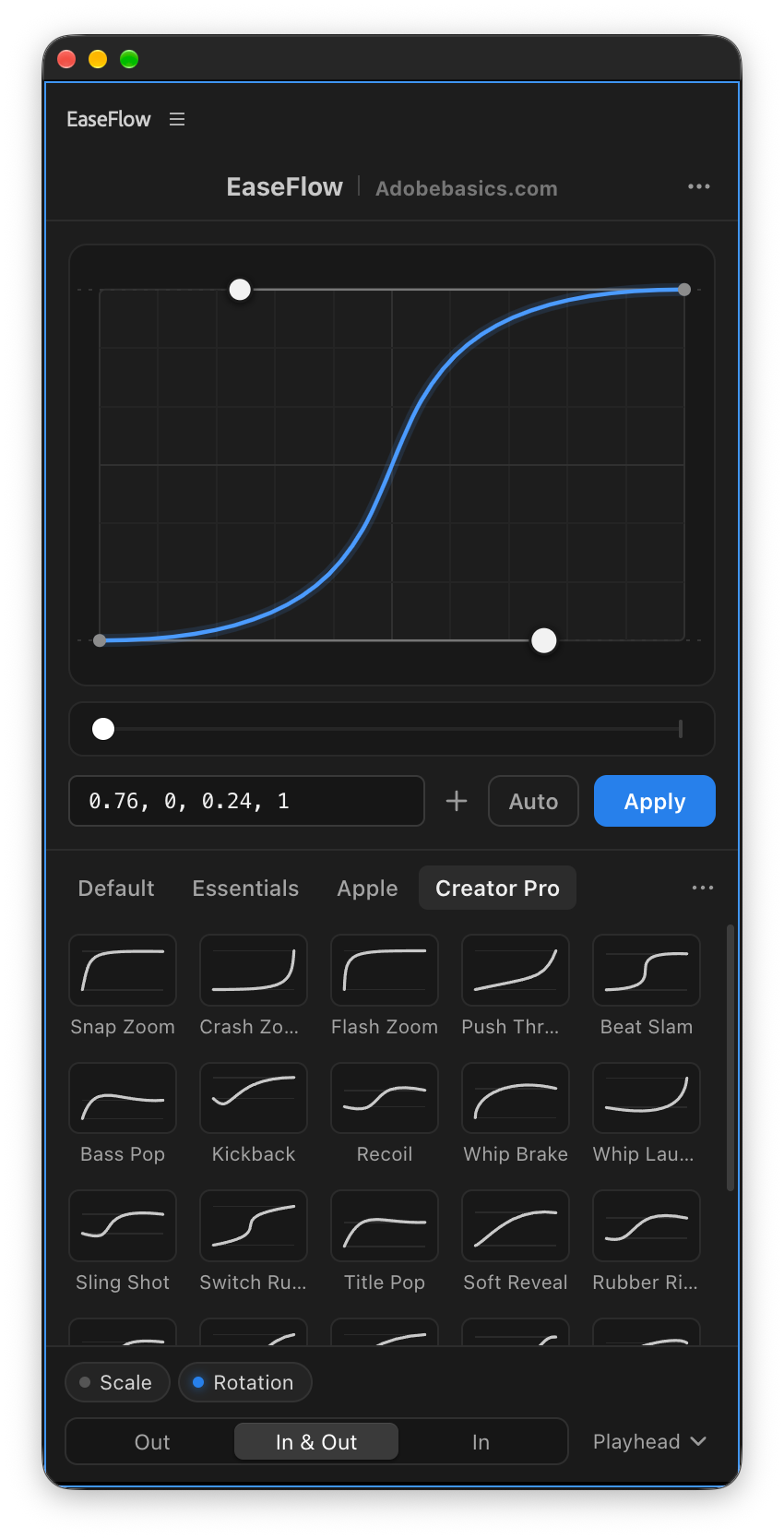
EaseFlow 為 Premiere Pro 帶來真正的緩動曲線。選一條曲線、按下 Apply,兩個關鍵影格之間的每一格都會依循它移動。不用速度圖表、不用費力調整控制點、不用憑感覺猜。一鍵就有流暢、專業的動態。
它就在一個彷彿 Premiere 原生的面板裡:自動找到播放指示器下的關鍵影格,套用緩動,然後退到一旁,讓你繼續剪輯。
依照你的剪輯習慣打造:
- 一鍵完成。在播放指示器位置套用,或為最愛的曲線設定專屬快捷鍵。
- Auto Mode。建立兩個關鍵影格,就會自動套用緩動。
- 真正的圖表編輯器。手動塑造任何曲線,還支援吸附。
- 放心復原。按一下 Cmd/Ctrl+Z,就能移除 EaseFlow 的緩動。
- 乾淨的時間軸。EaseFlow 只加入曲線需要的關鍵影格,絕不動到你的關鍵影格。
EaseFlow – Premiere Pro 流暢緩動
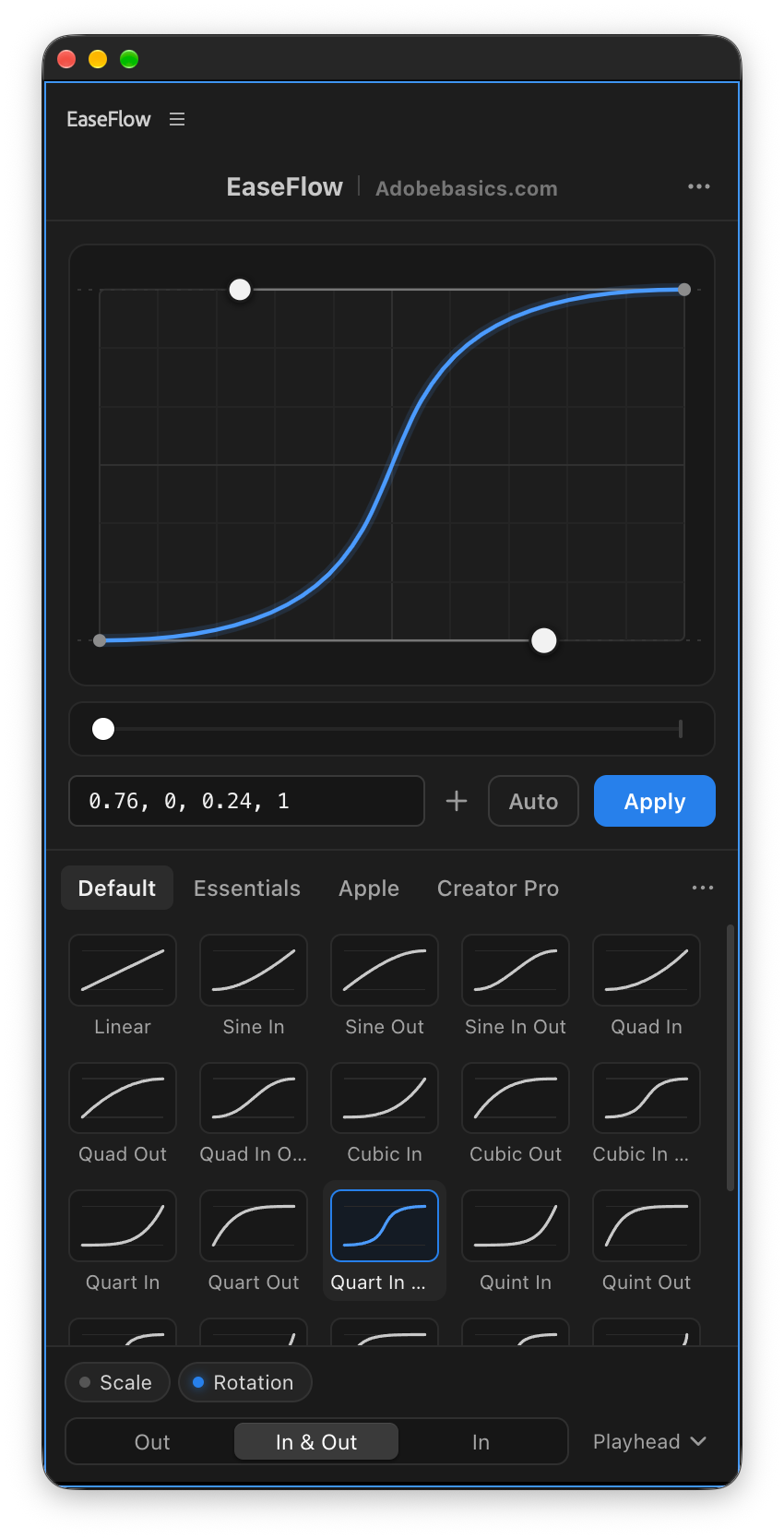
塑造任何曲線
拖曳、輸入數值,或貼上 cubic-bezier。
Pro 版的曲線
即時預覽
設定兩個關鍵影格。它們就會自動加上緩動。
速度坡度
Creator Pro 曲線,讓剪輯更有力道。
一步復原
為任何關鍵影格加上緩動
預設集快捷鍵
你的關鍵影格保持原位
Apple 風格的彈性彈跳
EaseFlow Pro 專屬。

Premiere Pro 2021–2026
選單列應用程式會讓它保持最新版本。
真正的緩動曲線
流暢的關鍵影格。一鍵完成。
Premiere 以一個固定速度移動關鍵影格。EaseFlow 加入真正的曲線,讓動作柔和落定。
Premiere Pro 關鍵影格像機器人
每一格速度都一樣,然後突然停下。
使用 EaseFlow自然
逐漸加速、滑行,然後穩穩就定位。
就在這裡試試
這就是 EaseFlow。來玩玩看吧。
真正的面板,就在你的瀏覽器中。拖曳曲線、挑選預設集,然後按下 Apply。
EaseFlow Adobebasics.com

面板的即時示範。在 Premiere Pro 中,EaseFlow 會為你真正的關鍵影格加上緩動。
Auto Mode
設定兩個關鍵影格。其餘交給 EaseFlow。
加入兩個關鍵影格,EaseFlow 就會立刻為它們加上緩動。不用按鈕、不用選單、不用圖表。
-
加入一個關鍵影格
在任何你要製作動畫的屬性上,照你平常的方式。
-
加入第二個
不論播放指示器在哪裡。EaseFlow 會立刻為關鍵影格加上緩動。
-
就這樣。緩動完成。
套用你選好的曲線。改變主意了?隨時都能復原。
在 Premiere Pro 中加上緩動
- 在關鍵影格上按右鍵
- 時間內插
- 貝茲
- 開啟圖表
- 拖曳控制點
接著下一個關鍵影格再來一次。然後再下一個。
EaseFlow 搭配 Auto Mode
- 加入兩個關鍵影格
已經加上緩動。每個關鍵影格、每個片段。
- 使用你選好的曲線
- 不會動到你原本的關鍵影格
- 在中間加入一個,兩側依然流暢
- 一鍵復原
預設集資料庫
你需要的每一條曲線。全部內建。
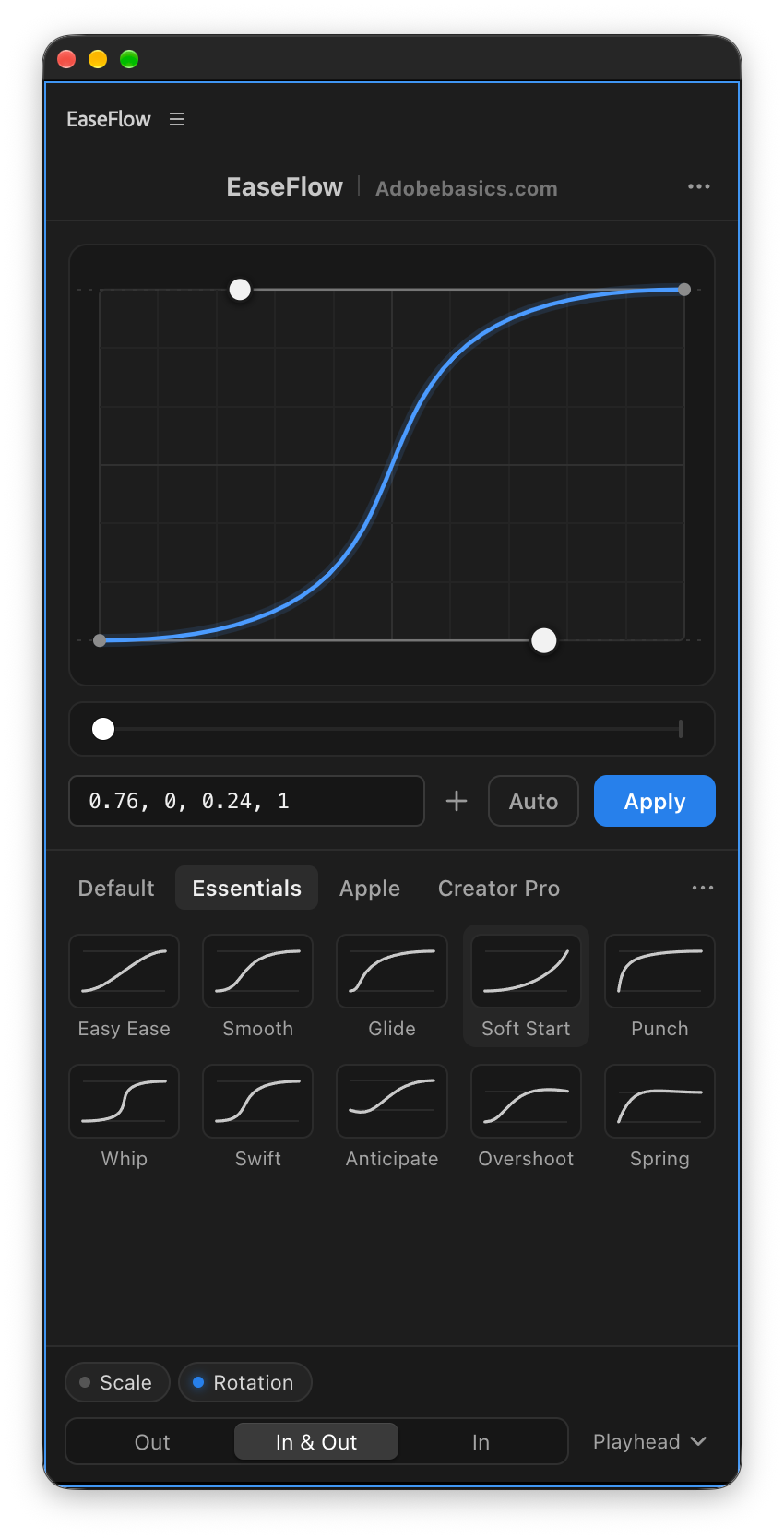
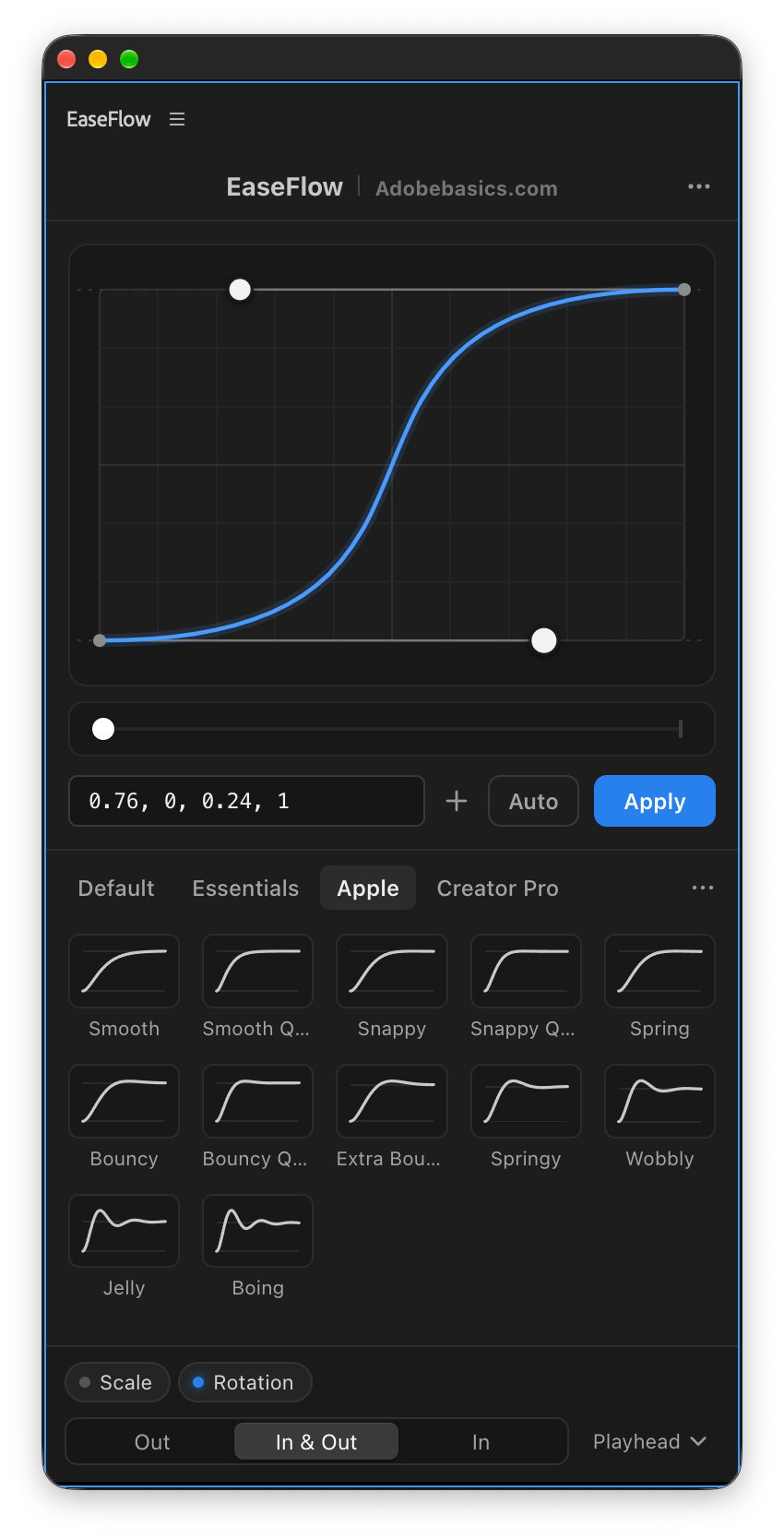
四個緩動預設集資料庫,在面板中一鍵就能套用。
-
Default
25 條曲線
經典曲線:Sine、Quad、Cubic、Expo、Circ、Back 等,每種都有 In、Out 與 In Out。
-
Essentials
Pro10 條曲線
剪輯師在縮放、甩鏡、標題和下方字幕條上最常用的曲線。
-
Apple
Pro12 條彈跳曲線
從 Smooth 到 Boing,彈跳又自然的動態。最適合彈出效果、標題和貼圖。
-
Creator Pro
Pro25 條曲線
為創作者打造的緩動,讓剪輯更有力道,還包含速度坡度。
儲存你自己的曲線、為最愛加上星號,還能匯入或匯出整個資料庫。
鍵盤快捷鍵
按一個鍵。 緩動完成。
為你最愛的預設集設定快捷鍵。按下它,播放指示器位置的關鍵影格就會加上緩動。
-
在預設集上按右鍵
在任何預設集上選擇 Set Shortcut…,包括你自己的預設集。
-
按下你想要的按鍵
Ctrl、Alt/Option 或 ⌘ 加一個按鍵,或單獨一個 F 鍵。
-
在 Premiere 中按下
播放指示器位置的關鍵影格就會加上緩動,就像點選預設集一樣。
- 只要 Premiere 在最前面就能使用
- Apply 也能設定快捷鍵
- Standard 與 Pro 皆適用
所有屬性
任何會動的,都能加緩動。 視訊與音訊。
動態、不透明度、效果和音量,全都用同一種方式加緩動。
- 線性
- EaseFlow
彎曲的運動路徑依然保持彎曲。
你自己的曲線
用你自己的曲線,而且永遠保留。
從任何地方貼上曲線,一鍵儲存,再分享整個收藏庫。
四個數字、cubic-bezier() 或連結都可以。
儲存曲線
從任何網站複製曲線。
值得信賴的設計
你的關鍵影格。原封不動。
EaseFlow 會在你的關鍵影格之間加入自己的關鍵影格來形成曲線。你的關鍵影格絕不會被移動。
-
你的關鍵影格保持原位
EaseFlow 只會在你的關鍵影格之間加入關鍵影格。你的關鍵影格絕不會被移動或修改。
-
只加入需要的數量
兩秒的 Easy Ease 大約只需要 20 個關鍵影格,而不是每一格都放一個。
-
不會覆寫任何東西
EaseFlow 在每次修改前都會檢查你的關鍵影格,如果它們被移動過就會停止。
完整內容
小小面板。省下好幾個小時。
一個能用鍵盤操作的 Premiere Pro 面板。以下是它包含的所有功能。
-
Auto Mode
建立兩個關鍵影格,就會自動加上緩動。
-
在播放指示器位置套用
為播放指示器所在或最接近的關鍵影格加上緩動,所有選取的片段一次完成。
-
圖表編輯器
拖曳控制點,按住 Shift 可吸附,按住 Alt 可鏡像。拉超過邊緣就能產生過衝。
-
彈跳曲線
動作會過衝,然後剛好停在你的關鍵影格上。把控制點往上拉,彈跳感更強。
-
預設集快捷鍵
為任何預設集設定專屬按鍵,不用碰面板就能加上緩動。
-
按一次 ⌘Z 就能復原
在 Premiere Pro 中第一次按下就會移除 EaseFlow 的緩動。重做則會把它加回來。
-
所有屬性
位置、縮放、旋轉、不透明度、錨點與效果參數,影片和音訊都適用。
-
看見已有的設定
淡淡的第二條曲線會顯示你的關鍵影格上已經套用的緩動。
-
彎曲的路徑保持彎曲
位置會沿著 Premiere 在關鍵影格之間繪製的運動路徑移動,而不是一條直線。
-
貼上曲線
cubic-bezier()、cubic-bezier.com 連結、四個數字,或 spring(damping, frequency)。
-
你自己的資料庫
儲存你自己的曲線、為最愛加上星號,還能匯入或匯出整個資料庫。
-
Mac 與 Windows
macOS 和 Windows 上都是同一個 EaseFlow,並由選單列應用程式保持最新版本。
選擇你的 EaseFlow
兩種版本。一次付費。
每個版本都有圖表編輯器、Auto Mode、復原與快捷鍵。Pro 版再加上彈跳曲線。
EaseFlow Standard
像專業人士一樣加上緩動所需的一切。
$24.99 一次付費
- 一鍵為任何一組關鍵影格加上緩動
- Auto Mode 在你加入關鍵影格時自動緩動
- 在視覺化圖表中塑造任何曲線
- 一次為整個片段加上緩動,或只處理播放指示器位置
- 乾淨的時間軸:只加入需要的關鍵影格
- 你的關鍵影格和路徑保持你設定的樣子
- 按一次 ⌘Z 就能復原所有緩動(Windows 為 Ctrl+Z)
- 快捷鍵與最愛,留給你喜歡的曲線
- Default 套組:25 條流暢曲線
- Mac 與 Windows,隨時保持最新
EaseFlow Pro
我們製作的每一條曲線,現在與未來。
$34.99 一次付費
- Standard 的所有功能
- 彈跳曲線,讓動態活起來
- 47 個額外預設集,一鍵即可套用
- 用兩個控制點塑造每一次彈跳
- 每一次彈跳都剛好落在你的關鍵影格上
- Apple 套組:12 條彈跳曲線,從 Smooth 到 Boing
- Essentials 套組:10 條縮放與標題常用曲線
- Creator Pro 套組:25 種含速度坡度的緩動
- 未來新增的每一個套組
結帳後,授權金鑰與下載連結會立即寄到你的信箱。
組合購買省 10%
把整套 Premiere 工具帶回家。
EaseFlow Pro、QuickPaste 與 BetterFX:更流暢的關鍵影格、更聰明的貼上、更快的效果。
-
EaseFlow Pro
流暢緩動
$34.99
-
QuickPaste
智慧剪貼簿
$24.99
-
BetterFX
所有效果,一個快捷鍵
$29.99



從一開始就很簡單
三個步驟就設定好,最後一步只要點一下。
一個引導式安裝程式,幫你裝好應用程式和 Premiere Pro 外掛。


Mac 與 Windows · 更新會自動安裝
看看差別
手感更好。點擊更少。
EaseFlow 與其他 Premiere Pro 緩動外掛的比較。
開始加上緩動。一鍵完成。
選擇一個版本,你接下來的關鍵影格就會變得流暢。
- Mac 與 Windows
- 結帳後立即寄送授權金鑰
- 24 小時內客服回覆