بقلم
بقلم 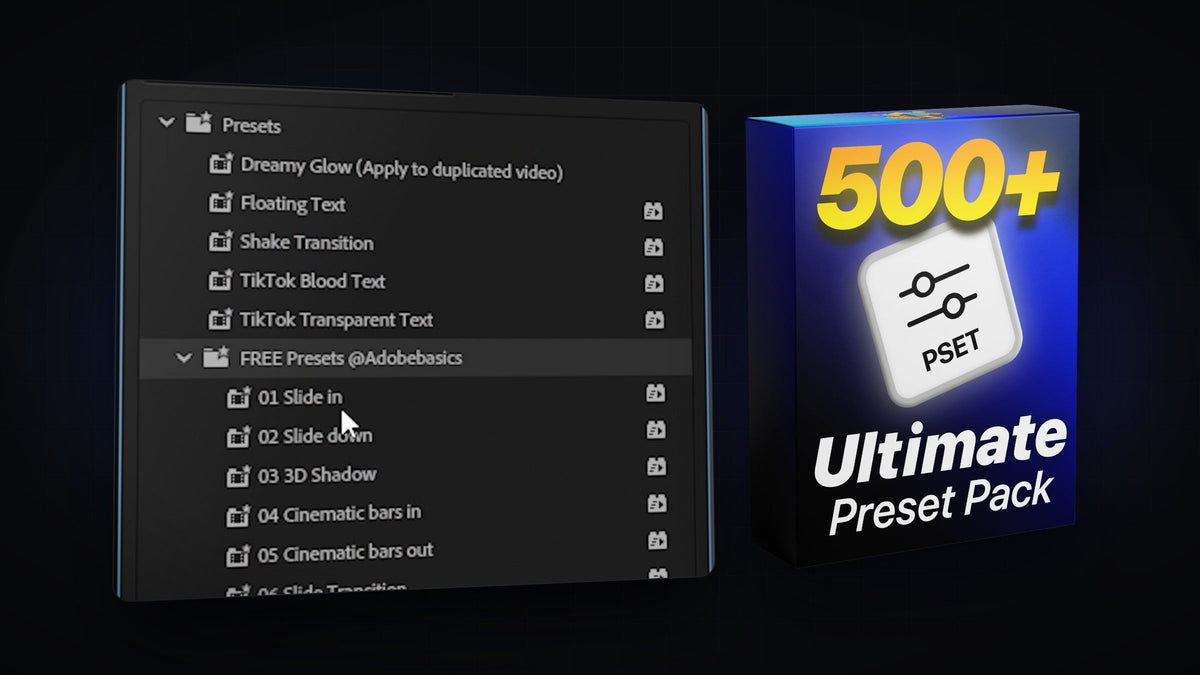
الإعدادات المسبقة (Presets) هي أسرع طريقة لإضافة الانزلاقات والتكبيرات والاهتزازات والتوهجات وحركات النصوص في Premiere Pro. تنزّل ملف .prfpset واحدًا وتستورده مرة واحدة، فيصبح كل preset بداخله جاهزًا للسحب إلى أي مقطع. إليك طريقة استيراد presets في Premiere Pro والعثور عليها مجددًا وجعلها خاصة بك.
شاهد الشرح
ما هو preset في Premiere Pro؟
الـ preset هو مجموعة محفوظة من التأثيرات والإعدادات والإطارات المفتاحية. بدلًا من بناء حركة انزلاق أو اهتزاز كاميرا أو توهج يدويًا في كل مرة، تطبّق الـ preset فيضيف Premiere Pro مجموعة التأثيرات الجاهزة إلى مقطعك. تُحفظ الـ presets كملفات .prfpset، ويمكن للملف الواحد أن يحتوي على عشرات الـ presets.
الخطوة 1: افتح لوحة Effects
انتقل إلى Window > Effects لتظهر لوحة Effects في مساحة عملك. توجد الـ presets في المجلد Presets أعلى هذه اللوحة.
الخطوة 2: استورد ملف .prfpset
انقر بزر الفأرة الأيمن على المجلد Presets واختر Import Presets. ابحث عن ملف .prfpset الذي نزّلته (فك ضغطه أولًا إن جاء داخل ملف .zip) ثم انقر على Open.

الخطوة 3: اعثر على الـ presets الجديدة
افتح المجلد Presets. ستظهر الـ presets الخاصة بك في مجلد مستقل، يحمل عادةً اسم الحزمة أو اسم صانعها. يمكنك أيضًا كتابة اسم الـ preset في حقل البحث أعلى لوحة Effects.

الخطوة 4: طبّق preset على مقطع
اسحب الـ preset من لوحة Effects إلى أي مقطع في الخط الزمني. تُشغَّل معظم الـ presets في بداية المقطع أو نهايته، لذا ضع مقطعك حيث تريد أن تحدث الحركة.

أسرع مع BetterFX: طبّق الـ presets دون فتح لوحة Effects. اضغط اختصار BetterFX، واكتب الحروف الأولى من اسم الـ preset، ثم اضغط Enter لتطبيقه على المقطع المحدد. احصل على BetterFX
الخطوة 5: استخدم طبقة ضبط للانتقالات
غالبًا ما تعمل presets الانتقالات والتكبيرات والاهتزازات بشكل أفضل على طبقة ضبط، لأنها تؤثر حينها في كل المقاطع الموجودة تحتها. أنشئ واحدة عبر File > New > Adjustment Layer، وضعها فوق نقطة القص بين مقطعين، ثم اسحب الـ preset إلى طبقة الضبط.

نقرة واحدة مع Mako: تضيف لوحة Mako المجانية طبقة ضبط فوق المقاطع المحددة، عند مؤشر التشغيل، على أول مسار فارغ، بنقرة واحدة. احصل على Mako مجانًا
الخطوة 6: خصص الـ preset
حدّد المقطع وافتح Window > Effect Controls. ستجد هناك كل تأثيرات الـ preset مع إطاراتها المفتاحية. غيّر الموضع أو الحجم أو مقدار التمويه أو التوقيت حتى يناسب مونتاجك، أو قرّب الإطارات المفتاحية من بعضها لجعل الحركة أسرع.

أكثر سلاسة مع EaseFlow: تريد بداية أنعم أو توقفًا أكثر حدة؟ يطبّق EaseFlow منحنى تسارع حقيقيًا على الإطارات المفتاحية للـ preset بنقرة واحدة. تعرّف على EaseFlow
الأسئلة الشائعة (FAQ)
لماذا لا يمكنني تثبيت ملف .prfpset بالنقر المزدوج عليه؟
لا يثبّت Premiere Pro الـ presets بفتح الملف. استخدم بدلًا من ذلك Import Presets من قائمة النقر الأيمن للمجلد Presets في لوحة Effects.
أين اختفت الـ presets بعد تحديث Premiere Pro؟
تبدأ التحديثات الكبيرة أحيانًا بملف تعريف جديد. إذا كانت الـ presets مفقودة، فاستورد ملف .prfpset مرة أخرى، أو انقل إعداداتك عندما يعرض Premiere Pro ذلك عند أول تشغيل.
هل يمكنني تطبيق preset على عدة مقاطع دفعة واحدة؟
نعم. حدّد كل المقاطع في الخط الزمني واسحب الـ preset إلى أحدها، أو ضع الـ preset على طبقة ضبط فوقها.
هل تعمل الـ presets مع النصوص والرسومات؟
نعم. presets النصوص مصممة لطبقات النصوص والرسومات، ومعظم presets الحركة تعمل مع أي مقطع أو صورة أو طبقة ضبط.
تريد مئات الحركات الجاهزة؟ احصل على Ultimate Premiere Pro Preset Pack الذي يضم أكثر من 500 preset بالسحب والإفلات.