

 بقلم
بقلم 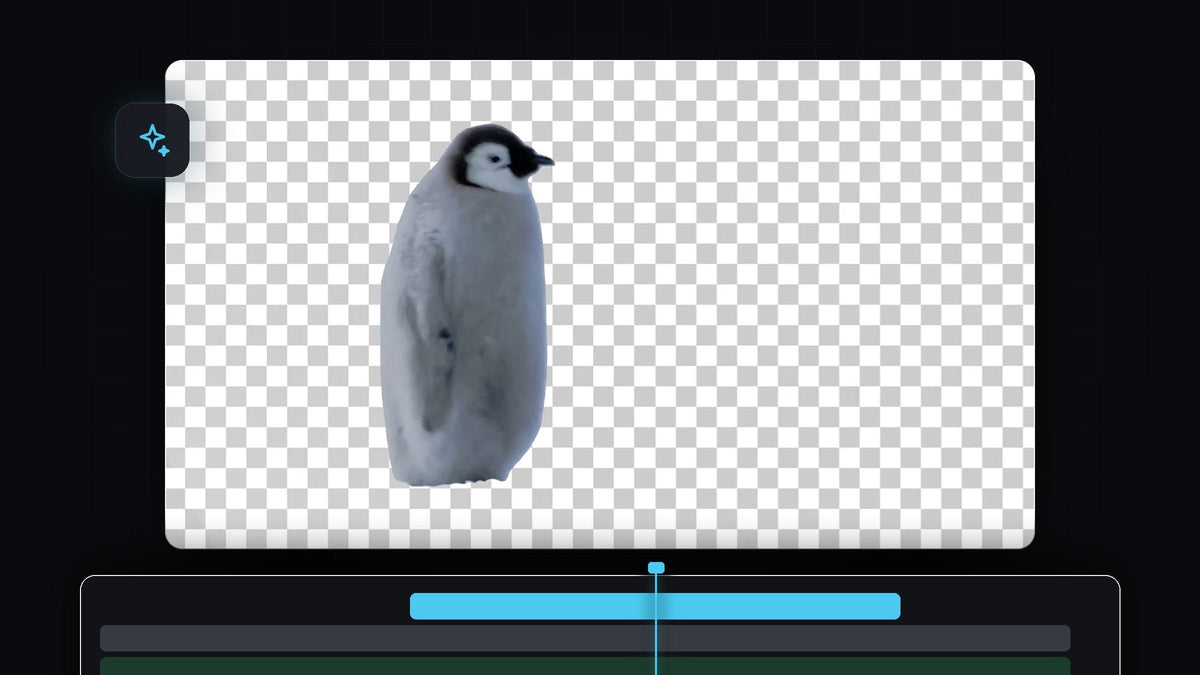
يمكنك إزالة خلفية الفيديو في Premiere Pro دون شاشة خضراء. تستخدم أداة Object Mask الذكاء الاصطناعي لاكتشاف شخص أو حيوان أو جسم، ويتتبعه المتتبّع عبر المقطع، فتحصل على اقتطاع نظيف ببضع نقرات. إليك سير العمل الكامل، من اختيار الأداة إلى فحص النتيجة.
شاهد الشرح
الخطوة 1: حدد المقطع وأداة Object Select
ضع لقطاتك على المخطط الزمني وانقر على المقطع لتحديده. ثم انظر إلى شريط الأدوات بجانب المخطط الزمني. توجد Object Select Tool قرب أدوات الأشكال، ويعرض Premiere تلميحًا يقول إن الضغط المطوّل يعرض المزيد من أدوات التقنيع. انقر عليها لتصبح الأداة النشطة.
إذا لم يظهر شريط الأدوات إطلاقًا، افتحه من Window > Tools. يوضح دليلنا حول إصلاح اختفاء Effect Controls وشريط الأدوات في Premiere Pro كيف تستعيد اللوحات.

الخطوة 2: مرّر المؤشر فوق العنصر وانقر عليه
حرّك الفأرة فوق Program Monitor. أثناء مرورك فوق الحيوان، يبرز Premiere الجسم الذي اكتشفه بطبقة ملونة. عندما يغطي التمييز العنصر كله، انقر مرة واحدة لإنشاء القناع.

يظهر Object Mask جديد في Effect Controls ضمن Unassigned Masks. إذا فاتك جزء من العنصر في التحديد، يمكنك النقر مرة أخرى على الجزء المفقود لإضافته إلى القناع.
الخطوة 3: تتبّع القناع عبر المقطع
لا يكفي قناع على إطار واحد، لأن العنصر يتحرك. في Effect Controls، افتح Object Mask وابحث عن عناصر تحكم Tracker. انقر على الزر لتتبّع القناع المحدد للأمام وللخلف، فيعمل من الإطار الحالي في الاتجاهين.
تفتح نافذة Tracking مع شريط تقدم وتقدير للوقت المتبقي. اتركها تنتهي، ولا تضغط Stop إلا إذا أردت الإلغاء. المقاطع الأطول أو الأكثر تعقيدًا تستغرق وقتًا أطول.

عند انتهاء التتبع، أعد مؤشر التشغيل إلى بداية المقطع ومرّره عبر المقطع. يجب أن يلتصق محيط القناع بالعنصر في كل إطار.
الخطوة 4: أزل الخلفية بنقل القناع
في هذه المرحلة ما زال القناع غير مُعيَّن، أي أنه لا يؤثر في المقطع بعد. مرّر لأسفل في Effect Controls واسحب Object Mask من Unassigned Masks إلى قسم Opacity. بمجرد أن يصبح تحت Opacity، يصبح كل ما هو خارج القناع شفافًا.
في الفيديو يعرض Program Monitor الحيوان على خلفية سوداء، لأنه لا يوجد شيء على المسارات تحته. الصبغة الحمراء فوق العنصر هي مجرد طبقة القناع في Premiere ولا تظهر في التصدير النهائي.

الخطوة 5: ضع شيئًا خلف العنصر
الآن أصبح المقطع اقتطاعًا، فضع خلفية جديدة على مسار تحته: فيديو آخر أو صورة أو لون ثابت أو تدرج. النص يعمل جيدًا خلف العنصر أيضًا، ويستخدم شرح النص خلف الجسم لدينا قناعًا مشابهًا.
إذا بدت الحواف حادة، استخدم Feather في إعدادات Object Mask لتنعيمها قليلًا، أو Expansion لتكبير القناع أو تصغيره ببضع بكسلات.
نصائح
- استخدم لقطات حادة. يكتشف الذكاء الاصطناعي العناصر بشكل أفضل عندما تكون منفصلة بوضوح عن الخلفية وغير مشوشة بشدة بسبب الحركة.
- افحص الإطارات الصعبة. الحركة السريعة والتفاصيل الدقيقة مثل الفراء أو الشعر قد تربك المتتبّع، لذا مرّر عبر النتيجة وصحّح أي إطار ينزلق فيه القناع.
- اتركه ينتهي. انتظر اكتمال التتبع قبل تحريك القناع أو تحرير المقطع، وإلا قد تكون النتائج ناقصة.
FAQ
هل أحتاج إلى شاشة خضراء لإزالة الخلفية في Premiere Pro؟
لا. تجد أداة Object Mask العنصر تلقائيًا، لذا يمكنك اقتطاع الأشخاص والحيوانات والأجسام من لقطات عادية.
لماذا يبدو العنصر أحمر في Program Monitor؟
هذه طبقة القناع التي تُظهر ما يغطيه القناع. هي مجرد دليل للتحرير وليست جزءًا من الفيديو المصدّر.
هل يمكنني تصدير فيديو بخلفية شفافة؟
نعم، إذا استخدمت ترميزًا يدعم قناة ألفا، مثل ProRes 4444 أو صيغة مشابهة تدعم الشفافية. يحتاج التسلسل حينها إلى مسار فارغ تحت الاقتطاع.
تريد تسريع بقية المونتاج؟ تمنحك حزمة Ultimate Premiere Pro Presets أكثر من 500 إعداد مسبق جاهز لتضعه على مقاطعك.




