

 بقلم
بقلم 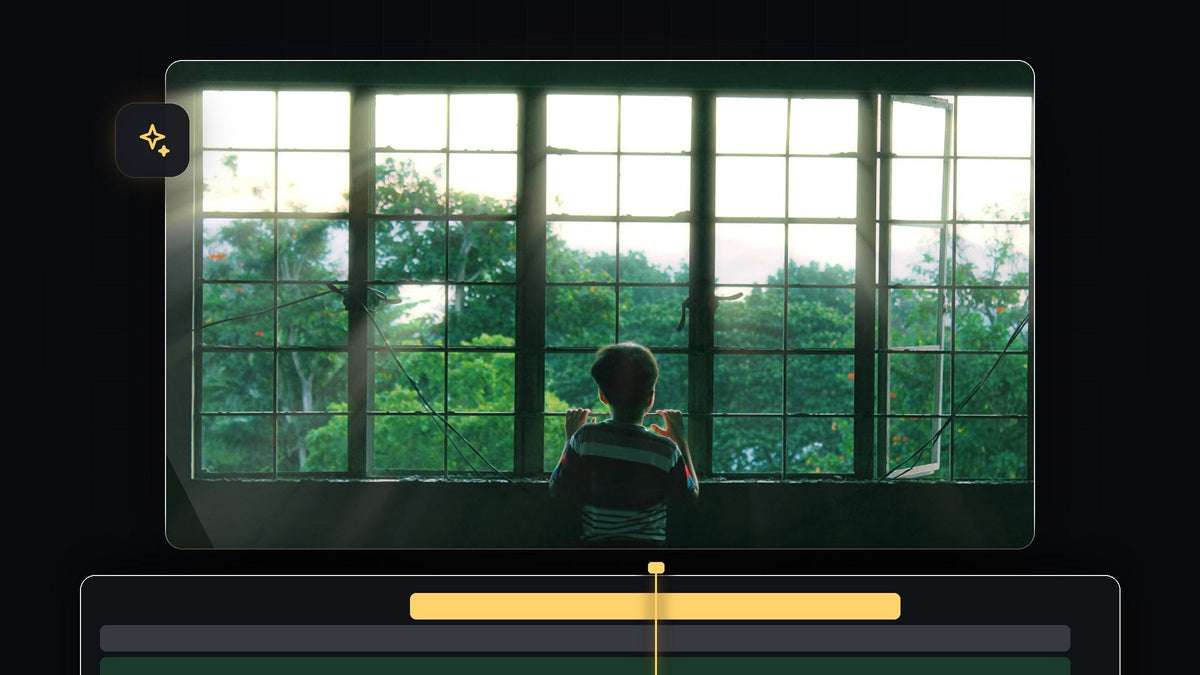
تضيف أشعة الضوء عمقًا وأجواء إلى أي لقطة فيها نافذة مضيئة أو مصباح أو غروب. في هذا الشرح ستضيف أشعة الضوء في Premiere Pro، وتوجّهها نحو مصدر الضوء، وتنعّمها وتلوّنها لتندمج بشكل طبيعي مع لقطاتك.
شاهد الشرح
الخطوة 1: ابحث عن لقطة بمصدر ضوء واضح
تبدو أشعة الضوء أكثر إقناعًا عندما تصدر من شيء مضيء أصلًا في الصورة، مثل نافذة أو باب أو الشمس. يستخدم الفيديو لقطة لشخص يقف أمام نافذة كبيرة. ضع المقطع على الخط الزمني وتأكد أن المنطقة المضيئة تبقى داخل الإطار.
الخطوة 2: ابحث عن تأثير الأشعة وطبّقه
افتح لوحة Effects، واكتب rays في حقل البحث، ثم اسحب التأثير Volumetric Rays FX إلى المقطع. هذا تأثير ضوئي من جهة خارجية، لذا يظهر فقط إذا كانت حزمة التأثيرات مثبّتة على جهازك. أما VR Light Rays المدمج في Premiere Pro فهو انتقال لفيديو الواقع الافتراضي، وليس ما تحتاجه هنا.
أسرع مع BetterFX: تجاوز لوحة Effects. اضغط اختصار BetterFX، واكتب الأحرف الأولى من Volumetric Rays ثم اضغط Enter لتطبيقه على المقطع المحدد. احصل على BetterFX
مع تحديد المقطع، افتح Effect Controls. ستجد إعدادات الأشعة تحت اسم التأثير، مع منزلقات مثل Intensity وHighlights Only وRay Length وLight Position وSoftness.

الخطوة 3: انقل Light Position إلى مصدر الضوء
انقر على اسم التأثير في Effect Controls فيظهر مؤشر صغير على شكل علامة تقاطع في شاشة Program. اسحبه إلى المكان الذي يأتي منه الضوء، مثل النافذة. يمكنك أيضًا تغيير قيمتي Light Position يدويًا. ستنتشر الأشعة الآن من تلك النقطة عبر بقية الصورة.

الخطوة 4: اضبط Intensity وHighlights Only وRay Length
يتحكم Intensity في قوة الأشعة. ويحدد Highlights Only مقدار ما يغذّي الأشعة من الصورة، فخفضه يجعل الأشعة تصدر من أكثر المناطق سطوعًا فقط. أما Ray Length فيحدد إلى أي مدى تمتد داخل الغرفة. حرّك كل منزلق وأنت تراقب الشاشة، وتوقف عندما تبدو الأشعة طبيعية. الهدوء غالبًا أجمل من القوة.
الخطوة 5: نعّم الأشعة ولوّنها وامزجها
ارفع Softness حتى تفقد الأشعة حوافها الحادة. ثم مرّر للأسفل وانقر على عينة Color لاختيار لون دافئ مثل الأصفر الناعم أو الكريمي. يمكنك أيضًا رفع Colorize للحصول على لون أقوى، وإضافة قليل من Chromatic Aberration لمظهر العدسة. أبقِ Blend Mode على Additive، فهو يضيف الضوء فوق لقطاتك كما يتصرف الضوء الحقيقي.
في الفيديو، يستخدم المظهر النهائي قيمة Intensity نحو 42، وRay Length نحو 39، وSoftness نحو 26، مع خفض Volumetric Fog إلى 0. اعتبر هذه نقطة بداية وعدّلها بما يناسب مقطعك.

الخطوة 6: تحقق من النتيجة
شغّل المقطع وقارنه بالأصل عبر تشغيل وإيقاف مفتاح fx بجانب اسم التأثير. يجب أن تبدو الأشعة كأنها جزء من الغرفة، لا ملصوقة فوقها.

نصائح
- طابق الضوء الحقيقي. وجّه الأشعة من المكان الذي يأتي منه الضوء فعلًا، وإلا بدا التأثير مزيفًا.
- اجعله خفيفًا. تعمل أشعة الضوء بأفضل صورة عندما يشعر بها المشاهدون أكثر مما يلاحظونها.
- أضف توهجًا. قليل من البلوم حول النافذة يجعل التأثير مقنعًا، جرّب تأثير توهج المناطق المضيئة لدينا فوقه.
FAQ
كيف أضيف أشعة الضوء في Premiere Pro؟
طبّق تأثير أشعة حجمية على المقطع، وانقل Light Position إلى مصدر الضوء، واضبط Intensity وRay Length وSoftness.
ما اللقطات الأنسب لأشعة الضوء؟
اللقطات ذات المصدر المضيء الواضح، مثل نافذة أو شمس، مع محيط أغمق كي تظهر الأشعة.
كيف أغيّر لون أشعة الضوء؟
انقر على عينة Color في Effect Controls واختر لونًا جديدًا. ارفع Colorize لتقوية اللون.
تريد مزيدًا من التوهج والضوء في مونتاجك؟ احصل على إعدادات التوهج المجانية لدينا لـ Premiere Pro.




