

EaseFlow – إيزينج سلس لبرنامج Premiere Pro

يعمل مع Premiere Pro 2021-2026
يدعم Windows وMac
تنزيل فوري
ترخيص مدى الحياة + تحديثات مجانية
ترخيص تجاري
أسهل طريقة لتطبيق الإيزينج على الكي فريم في Premiere Pro.
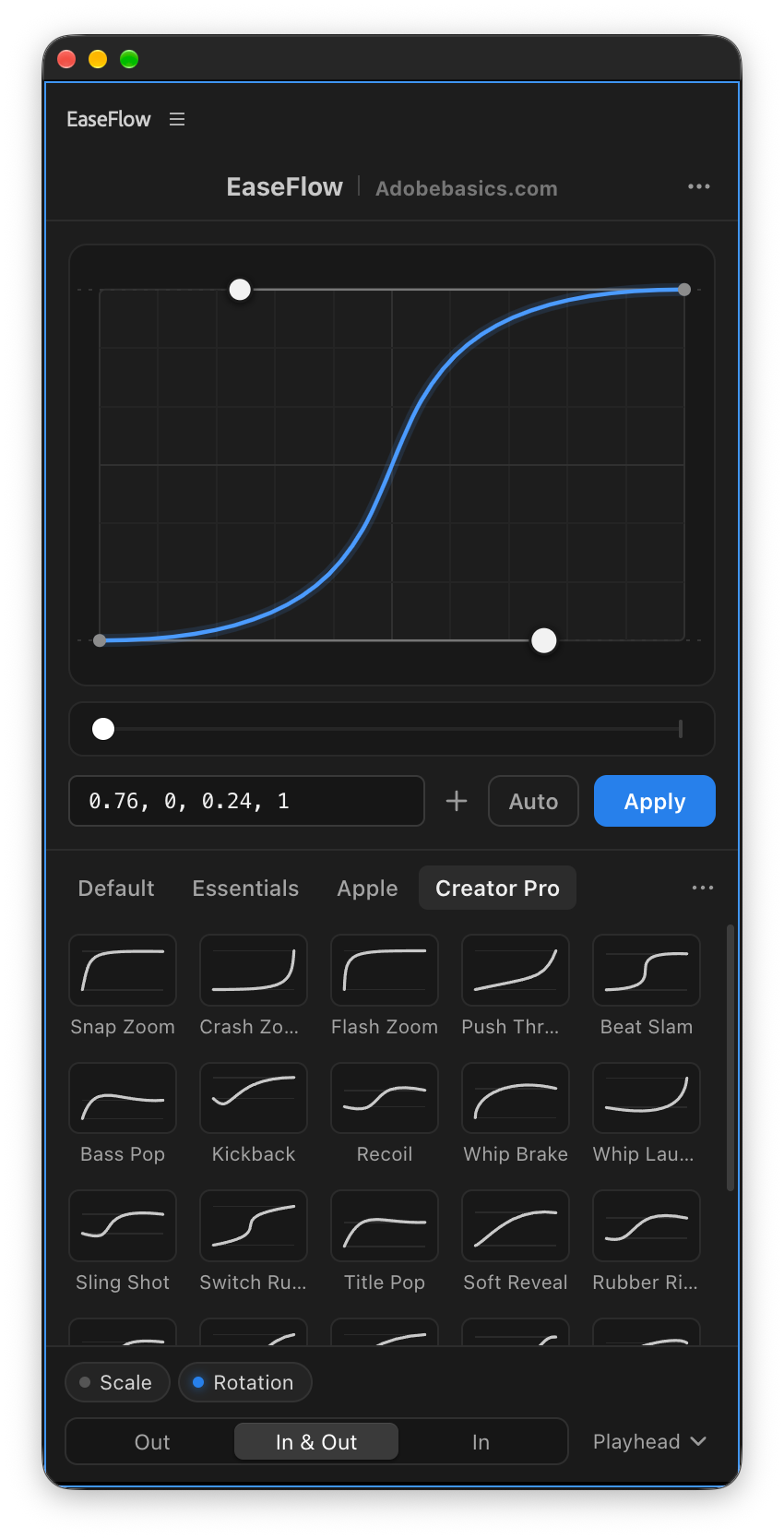
يجلب EaseFlow منحنيات إيزينج حقيقية إلى Premiere Pro. اختر منحنى، واضغط Apply، وسيتبعه كل إطار بين الكي فريمين. بلا رسوم بيانية للسرعة، وبلا مقابض مزعجة، وبلا تخمين. مجرد حركة سلسة واحترافية بنقرة واحدة.
يعمل من لوحة تبدو كأنها جزء من Premiere: يعثر على الكي فريم تحت مؤشر التشغيل، ويطبّق عليها الإيزينج، ثم يبتعد عن طريقك لتواصل المونتاج.
صُمّم على طريقة عملك:
- نقرة واحدة. طبّق عند مؤشر التشغيل، أو خصّص لمنحنياتك المفضلة اختصارات لوحة مفاتيح خاصة بها.
- Auto Mode. أنشئ كي فريمين وسيُطبَّق عليهما الإيزينج تلقائيًا.
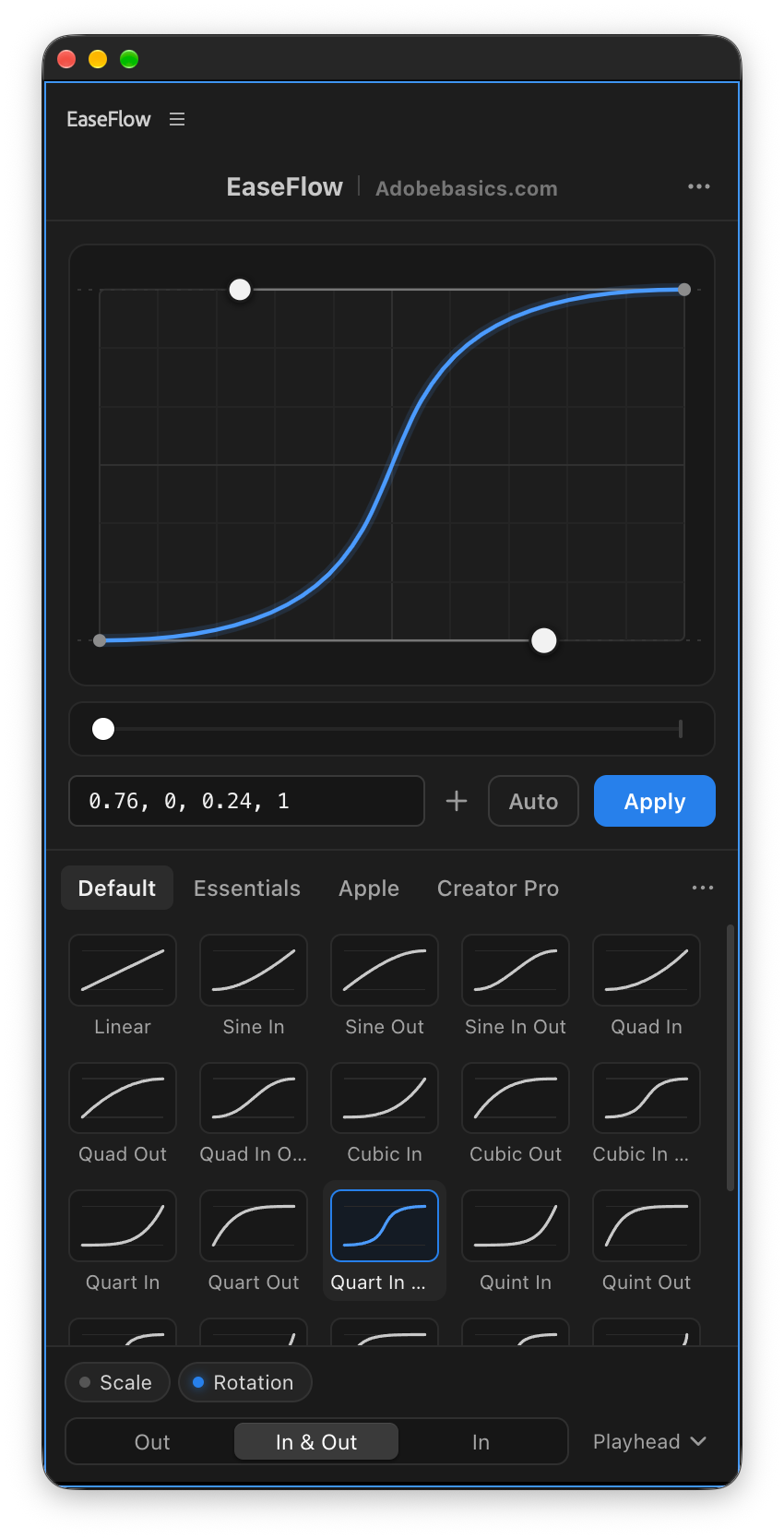
- محرر رسوم بيانية حقيقي. شكّل أي منحنى يدويًا، مع ميزة الالتقاط التلقائي.
- تراجع بلا قلق. ضغطة واحدة على Cmd/Ctrl+Z تزيل إيزينج EaseFlow.
- تايم لاين نظيف. يضيف EaseFlow فقط الكي فريم التي يحتاجها المنحنى، ولا يلمس الكي فريم الخاصة بك أبدًا.
EaseFlow – إيزينج سلس لبرنامج Premiere Pro
شكّل أي منحنى
اسحبه، أو اكتبه، أو الصق قيمة cubic-bezier.
منحنيات في Pro
معاينة مباشرة
ضع كي فريمين. وسيُطبَّق الإيزينج من تلقاء نفسه.
Speed ramps
منحنيات Creator Pro لمونتاج قوي ونابض.
تراجع بخطوة واحدة
إيزينج لأي كي فريم
اختصارات للبريسيتات
الكي فريم الخاصة بك تبقى في مكانها
نوابض مرتدّة بأسلوب Apple
في EaseFlow Pro.

Premiere Pro 2021–2026
تطبيق في شريط القوائم يبقيه محدّثًا.
منحنيات إيزينج حقيقية
كي فريم سلسة. بنقرة واحدة.
يحرّك Premiere الكي فريم بسرعة ثابتة واحدة. أما EaseFlow فيضيف منحنى حقيقيًا، لتستقر الحركة بنعومة.
كي فريم Premiere Proآلية
السرعة نفسها في كل إطار، ثم توقف مفاجئ.
مع EaseFlowطبيعية
تتسارع، وتنساب، ثم تستقر في مكانها.
جرّبه هنا مباشرة
هذا هو EaseFlow. هيا، جرّبه.
اللوحة الحقيقية في متصفحك. اسحب المنحنى، واختر بريسيت، ثم اضغط Apply.
EaseFlow Adobebasics.com

عرض حي للوحة. في Premiere Pro، يطبّق EaseFlow الإيزينج على الكي فريم الحقيقية الخاصة بك.
Auto Mode
ضع كي فريمين. وEaseFlow يتولى الباقي.
أضف كي فريمين وسيطبّق EaseFlow الإيزينج عليهما فورًا. بلا زر، وبلا قائمة، وبلا رسم بياني.
-
أضف كي فريم
على أي شيء تحرّكه، بالطريقة التي اعتدت عليها.
-
أضف الثاني
أينما كان مؤشر التشغيل. سيطبّق EaseFlow الإيزينج على الكي فريم فورًا.
-
هذا كل شيء. تم تطبيق الإيزينج.
بالمنحنى الذي اخترته. غيّرت رأيك؟ التراجع في متناولك.
الإيزينج في Premiere Pro
- انقر بزر الماوس الأيمن على كي فريم
- Temporal Interpolation
- Bezier
- افتح الرسم البياني
- اسحب المقابض
ثم كرّر ذلك مع الكي فريم التالي. والذي يليه.
EaseFlow مع Auto Mode
- أضف كي فريمين
الإيزينج مطبّق مسبقًا. على كل كي فريم، في كل مقطع.
- يستخدم المنحنى الذي اخترته
- لا يلمس الكي فريم القديمة
- أضف واحدًا في المنتصف ويبقى الجانبان سلسين
- نقرة واحدة للتراجع
مكتبات البريسيتات
كل منحنى تحتاجه. مدمج.
أربع مكتبات من بريسيتات الإيزينج، كل منها على بُعد نقرة واحدة في اللوحة.
-
الافتراضي
25 منحنى
المنحنيات الكلاسيكية: Sine وQuad وCubic وExpo وCirc وBack وغيرها، كل منها بصيغ In وOut وIn Out.
-
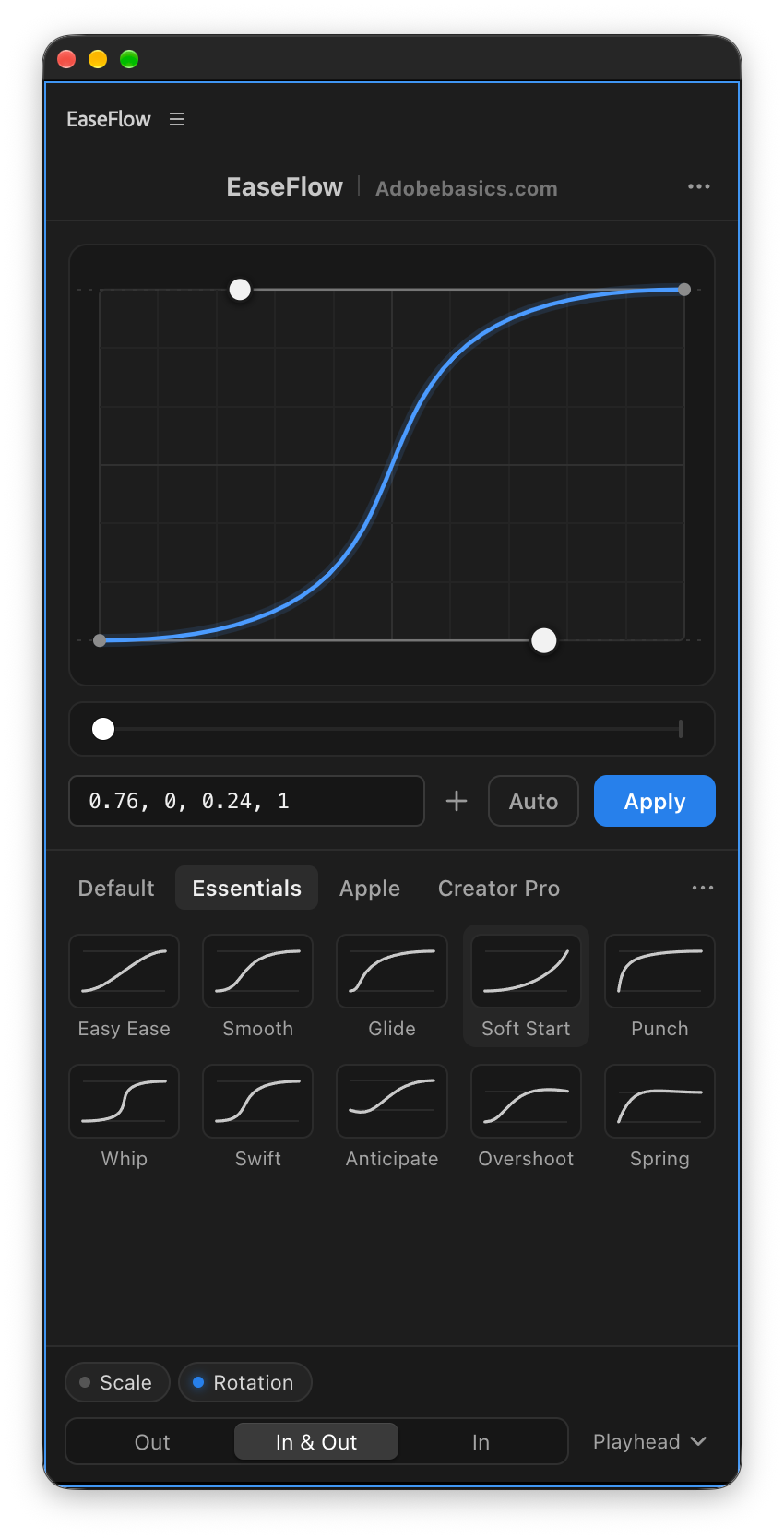
Essentials
Pro10 منحنيات
المنحنيات التي يلجأ إليها المحررون في الزوم والـWhip Pan والعناوين والأشرطة السفلية.
-
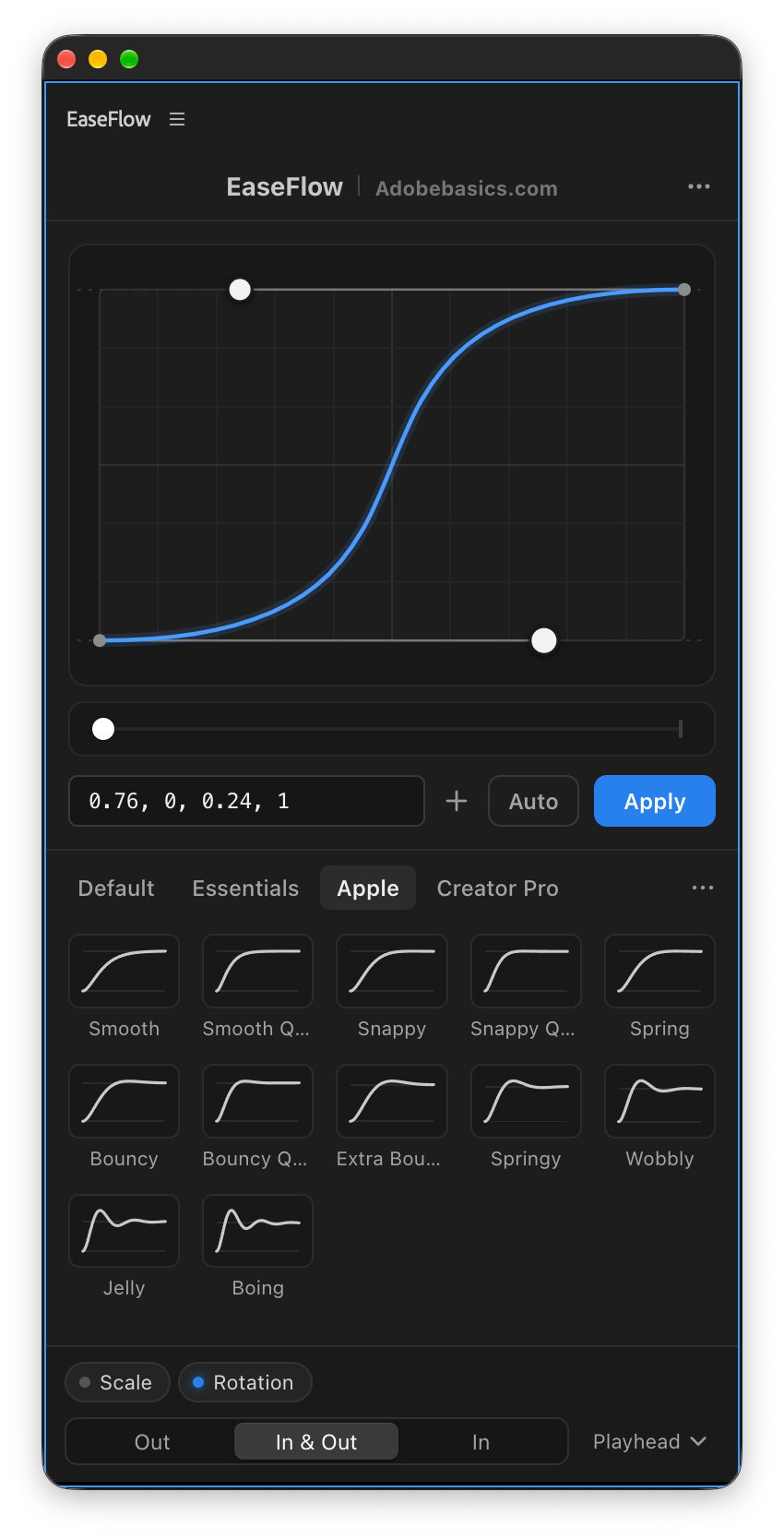
Apple
Pro12 منحنى مرتدًّا
حركة مرتدّة وطبيعية من Smooth إلى Boing. مثالية للظهور المنبثق والعناوين والملصقات.
-
Creator Pro
Pro25 منحنى
منحنيات إيزينج لصنّاع المحتوى لمونتاج قوي ونابض، مع Speed Ramps مضمّنة.
احفظ منحنياتك الخاصة، وضع نجمة على المفضلة، واستورد مكتبات كاملة أو صدّرها.
اختصارات لوحة المفاتيح
اضغط مفتاحًا. تم تطبيق الإيزينج.
خصّص اختصارًا لبريسيتاتك المفضلة. اضغطه وسيُطبَّق الإيزينج على الكي فريم عند مؤشر التشغيل.
-
انقر بزر الماوس الأيمن على بريسيت
اختر Set Shortcut… على أي بريسيت، بما في ذلك بريسيتاتك.
-
اضغط المفاتيح التي تريدها
Ctrl أو Alt/Option أو ⌘ مع مفتاح، أو أحد مفاتيح F وحده.
-
اضغطها في Premiere
سيُطبَّق الإيزينج على الكي فريم عند مؤشر التشغيل، تمامًا كما لو نقرت على البريسيت.
- يعمل كلما كان Premiere في الواجهة
- اختصار لـApply أيضًا
- في Standard وPro
كل الخصائص
أضِف الإيزينج لكل ما يتحرك. الفيديو والصوت.
Motion وOpacity والتأثيرات ومستويات الصوت، كلها بنفس الإيزينج.
- خطي
- EaseFlow
مسارات الحركة المنحنية تبقى منحنية.
منحنياتك الخاصة
أضِف منحنياتك الخاصة. واحتفظ بها للأبد.
الصق منحنى من أي مكان. احفظه بنقرة واحدة وشارك المكتبة.
تعمل الأرقام الأربعة أو cubic-bezier() أو الرابط.
حفظ المنحنى
انسخ منحنى من أي موقع.
صُمّم لتثق به
الكي فريم الخاصة بك. لا تُمَس.
يصنع EaseFlow المنحنى بإضافة كي فريم خاصة به بين الكي فريم الخاصة بك. ولا تتحرك الكي فريم الخاصة بك أبدًا.
-
الكي فريم الخاصة بك تبقى في مكانها
يضيف EaseFlow الكي فريم بين الكي فريم الخاصة بك فقط. ولا تتحرك الكي فريم الخاصة بك ولا تتغير أبدًا.
-
بالقدر المطلوب فقط
يحتاج Easy Ease مدته ثانيتان إلى نحو 20 كي فريم، لا إلى كي فريم على كل إطار.
-
لا يُستبدل أي شيء
يتحقق EaseFlow من الكي فريم الخاصة بك قبل كل تغيير، ويتوقف إذا تحركت.
كل شيء مضمّن
لوحة صغيرة. ساعات تستعيدها.
لوحة لبرنامج Premiere Pro تعمل من لوحة المفاتيح. إليك كل ما تتضمنه.
-
Auto Mode
أنشئ كي فريمين وسيُطبَّق عليهما الإيزينج تلقائيًا.
-
طبّق عند مؤشر التشغيل
يطبّق الإيزينج على الكي فريم الموجودة عند مؤشر التشغيل أو الأقرب إليه، في كل المقاطع المحددة دفعة واحدة.
-
محرر الرسوم البيانية
اسحب المقابض، واضغط Shift مع الاستمرار للالتقاط وAlt للانعكاس. واسحب إلى ما بعد الحافة لتجاوز الهدف.
-
منحنيات مرتدّة
تتجاوز الحركة هدفها ثم تستقر تمامًا على الكي فريم. اسحب المقبض لأعلى لمزيد من الارتداد.
-
اختصارات للبريسيتات
خصّص لأي بريسيت مفتاحًا خاصًا به، وطبّق الإيزينج دون لمس اللوحة.
-
ضغطة ⌘Z واحدة تلغيه
أول ضغطة في Premiere Pro تزيل إيزينج EaseFlow. والإعادة تعيده.
-
كل الخصائص
Position وScale وRotation وOpacity وAnchor Point ومعاملات التأثيرات، في الفيديو والصوت.
-
شاهد ما هو موجود بالفعل
منحنى ثانٍ باهت يعرض الإيزينج المطبّق مسبقًا على الكي فريم الخاصة بك.
-
المسارات المنحنية تبقى منحنية
تتبع خاصية Position مسار الحركة الذي يرسمه Premiere بين الكي فريم، لا خطًا مستقيمًا.
-
الصق منحنى
cubic-bezier()، أو رابط من cubic-bezier.com، أو أربعة أرقام، أو spring(damping, frequency).
-
مكتبتك الخاصة
احفظ منحنياتك الخاصة، وضع نجمة على المفضلة، واستورد مكتبات كاملة أو صدّرها.
-
Mac وWindows
EaseFlow نفسه على macOS وWindows، ويبقى محدّثًا عبر تطبيقه في شريط القوائم.
اختر EaseFlow المناسب لك
إصداران. ادفع مرة واحدة.
يتضمن كل إصدار محرر الرسوم البيانية وAuto Mode والتراجع والاختصارات. ويضيف Pro المنحنيات المرتدّة.
EaseFlow Standard
كل ما تحتاجه لتطبّق الإيزينج كالمحترفين.
$24.99 لمرة واحدة
- نقرة واحدة تطبّق الإيزينج على أي زوج من الكي فريم
- Auto Mode يطبّق الإيزينج أثناء إضافة الكي فريم
- شكّل أي منحنى في رسم بياني مرئي
- طبّق الإيزينج على مقطع كامل دفعة واحدة، أو عند مؤشر التشغيل فقط
- تايم لاين نظيف: الكي فريم اللازمة فقط
- الكي فريم والمسارات الخاصة بك تبقى كما ضبطتها
- ضغطة ⌘Z واحدة تلغي كل الإيزينج (Ctrl+Z على Windows)
- اختصارات ومفضلة للمنحنيات التي تحبها
- الحزمة الافتراضية: 25 منحنى سلسًا
- Mac وWindows، محدّث دائمًا
EaseFlow Pro
كل منحنى نصنعه، الآن ولاحقًا.
$34.99 لمرة واحدة
- كل ما في Standard
- منحنيات مرتدّة تبث الحياة في الحركة
- 47 بريسيت إضافيًا، جاهزة بنقرة واحدة
- شكّل كل ارتداد بمقبضين
- كل ارتداد يستقر تمامًا على الكي فريم
- حزمة Apple: 12 منحنى مرتدًّا، من Smooth إلى Boing
- حزمة Essentials: 10 منحنيات أساسية للزوم والعناوين
- حزمة Creator Pro: 25 منحنى إيزينج مع Speed Ramps
- كل حزمة جديدة نضيفها مستقبلًا
يصلك مفتاح الترخيص وروابط التنزيل بالبريد الإلكتروني فور إتمام الشراء.
اشترِ الباقة ووفّر 10%
احصل على عُدّة Premiere الكاملة.
EaseFlow Pro وQuickPaste وBetterFX: كي فريم أنعم، ولصق أذكى، وتأثيرات أسرع.
-
EaseFlow Pro
إيزينج سلس
$34.99
-
QuickPaste
حافظة ذكية
$24.99
-
BetterFX
كل التأثيرات، باختصار واحد
$29.99



بسيط منذ البداية
جاهز في ثلاث خطوات. آخرها نقرة واحدة.
مثبّت واحد مع إرشادات يجهّز لك التطبيق وإضافة Premiere Pro.


Mac وWindows · تُثبَّت التحديثات تلقائيًا
شاهد الفرق
إحساس أكبر. نقرات أقل.
EaseFlow مقارنةً بإضافات الإيزينج الأخرى لبرنامج Premiere Pro.
ابدأ الإيزينج. بنقرة واحدة.
اختر إصدارًا، وستصبح الكي فريم التالية سلسة.
- Mac وWindows
- مفتاح الترخيص بالبريد الإلكتروني فور إتمام الشراء
- دعم خلال 24 ساعة