

 by
by 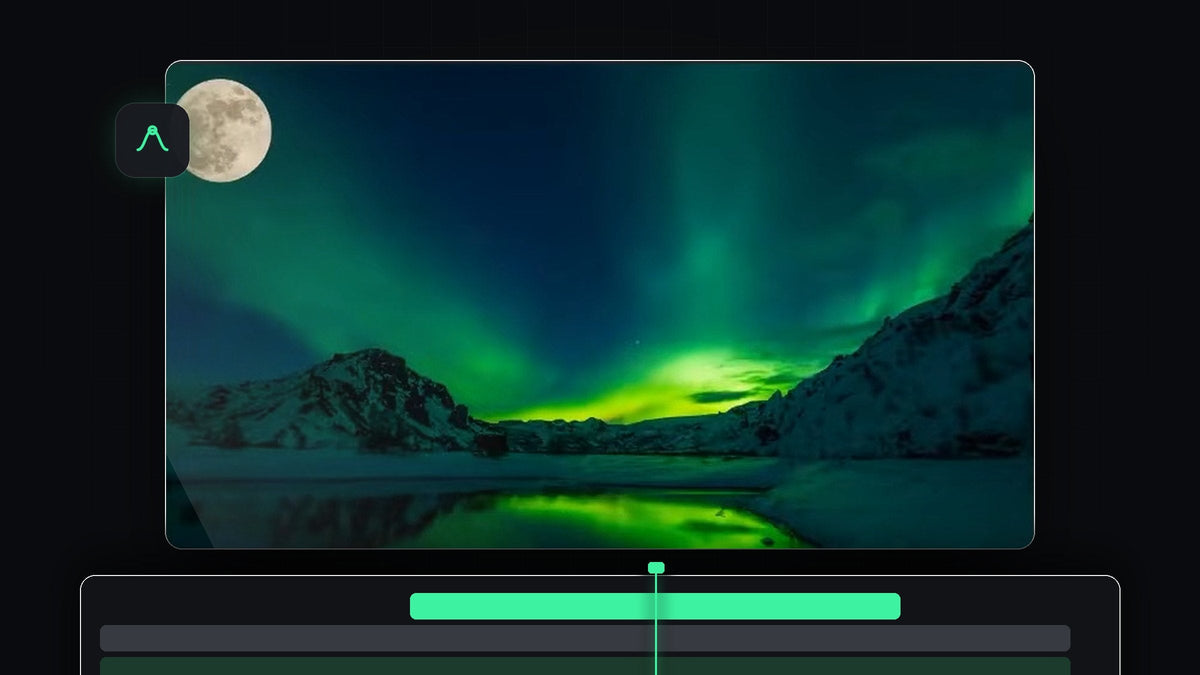
Se tutorialen
Trin 1: Læg dit billede oven på baggrunden
Læg dit baggrundsklip på V1, og træk det billede, du vil animere, op på V2. For det bedste resultat skal du bruge en PNG med gennemsigtig baggrund (en frilægning), så kun selve objektet bevæger sig og ikke et rektangel omkring det. Trim billedet, så det varer lige så længe som den animation, du vil lave.

Trin 2: Vælg billedet og åbn Effect Controls
Klik på billedklippet på V2, og åbn derefter panelet Effect Controls (Window > Effect Controls). Under Motion finder du Position, Scale og Rotation. Klik på billedet i Program Monitor, så vises håndtagene, og du kan trække det hen til startpunktet og ændre størrelsen ved at trække i et hjørnehåndtag.

Trin 3: Sæt den første Position-keyframe
Flyt afspilningshovedet til starten af klippet, placér billedet, hvor bevægelsen skal begynde, og klik på stopuret ved siden af Position for at slå keyframes til. Premiere Pro tilføjer den første keyframe ved afspilningshovedet.

Trin 4: Flyt afspilningshovedet og træk billedet
Hop videre i tidslinjen, og træk billedet hen til dets næste sted i Program Monitor. En ny keyframe tilføjes automatisk, og en stiplet linje viser bevægelsesbanen. Gentag det ved nogle flere punkter for at bøje banen, for eksempel op og på tværs af himlen. Få keyframes med store afstande giver et roligt, langsomt drift, mens keyframes tættere på hinanden gør bevægelsen hurtigere.

Blødere med EaseFlow: markér keyframes og anvend en ægte easing-kurve med ét klik i stedet for at trække i Bezier-håndtag. Se EaseFlow
Trin 5: Afspil og finpuds
Tryk på Space for at afspille animationen. Hvis bevægelsen virker stiv, så højreklik på keyframes og vælg Temporal Interpolation > Ease In og Ease Out, eller træk en keyframe til venstre eller højre på minitidslinjen for at ændre hastigheden. Du kan også animere Scale på samme måde, så billedet vokser eller skrumper, mens det bevæger sig.

Tips
- Brug en gennemsigtig PNG. En frilægning ser ud som en del af scenen, mens et foto med baggrund ligner et klistermærke.
- Tilpas hastigheden til stemningen. Langsom bevægelse virker rolig, hurtig bevægelse virker energisk.
FAQ
Hvordan animerer jeg et stillbillede i Premiere Pro?
Læg det på et spor over din baggrund, slå stopuret til ved Position i Effect Controls, og sæt keyframes på forskellige tidspunkter.
Hvordan gør jeg bevægelsen blødere?
Anvend Ease In og Ease Out på dine keyframes. Den korte guide til at gøre keyframes bløde i Premiere Pro viser hvordan.
Kan jeg animere mere end positionen?
Ja. Scale, Rotation og Opacity har alle et stopur, så de kan keyframes på præcis samme måde.
Vil du hellere have færdige svævende objekter end at bygge dem i hånden? Download det gratis preset med svævende ikoner.


