

 by
by 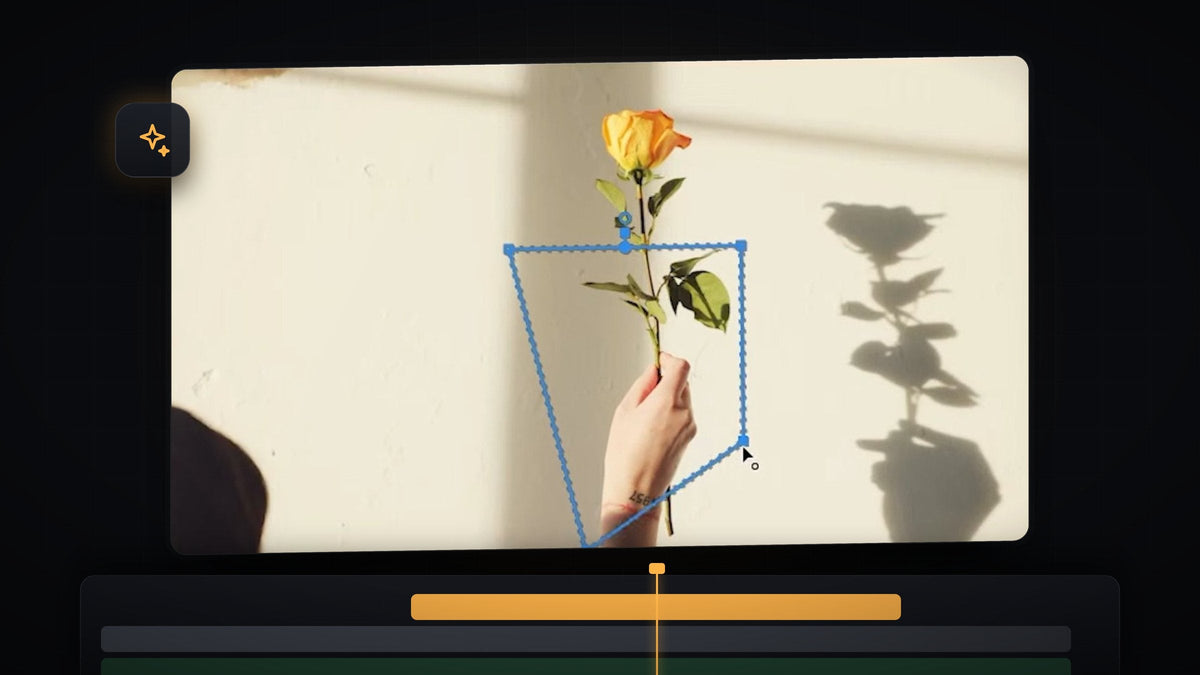
Se tutorialen
Trin 1: Tilføj Gaussian Blur til dit klip
Åbn panelet Effects (Window > Effects), og skriv gaussian blur i søgefeltet. Træk Gaussian Blur fra Video Effects > Blur & Sharpen hen på det klip, du vil sløre. Pas på at vælge den i mappen Blur & Sharpen og ikke Convolution Kernel-versionen.

Hurtigere med BetterFX: spring Effects-panelet over. Tryk på din BetterFX-genvej, skriv de første bogstaver af Gaussian Blur, og tryk Enter for at lægge den på det markerede klip. Hent BetterFX
Trin 2: Tegn en maske omkring objektet
Markér klippet, og åbn Effect Controls. Under Gaussian Blur ser du tre små ikoner: en ellipse, et rektangel og en pen. Klik på værktøjet Pen, og klik derefter i Program Monitor for at placere punkter rundt om det objekt, du vil sløre. Afslut ved at klikke på det første punkt for at lukke formen. Du kan også bruge ellipsen eller rektanglet, hvis de passer bedre til objektet.

Effekten virker nu kun inde i masken, så intet ser anderledes ud endnu, fordi sløringsmængden stadig er nul.
Trin 3: Øg sløringen, og blødgør kanten
I Effect Controls skruer du op for Blurriness, til objektet er skjult så meget, du ønsker. Videoen går op til omkring 91, men du kan vælge den styrke, der passer til din optagelse. Åbn derefter Mask, og øg Mask Feather. En højere feather lader sløringen tone gradvist ud i det skarpe område, så maskens kant ikke ses. Videoen ender omkring 39.

Trin 4: Track masken, så den følger objektet
Hvis objektet flytter sig, eller kameraet gør, skal sløringen følge med. Ved siden af Mask Path finder du trackingknapperne. Gå til klippets første billede, og klik på Track selected mask forward. Premiere viser et Tracking-vindue med en statuslinje og flytter masken billede for billede.

Når trackingen er færdig, så afspil klippet, og hold øje med det slørede område. Hvis masken driver et sted, så scrub til det billede, justér masken, og track igen derfra.
Tips
- Gør masken lidt større end objektet. Med en blød kant skjuler en lidt rummelig maske objektet helt uden en synlig kontur.
- Track i små dele ved hurtig bevægelse. Hvis objektet skifter retning eller fart, så track igen fra det problematiske billede i stedet for hele klippet.
- Brug mosaik for en anden stil. Den samme maskeidé virker med andre sløringseffekter, hvis du vil have et pixeleret look.
FAQ
Hvordan sløre jeg kun en del af en video i Premiere Pro?
Brug Gaussian Blur, tegn en maske med pen-, ellipse- eller rektangelværktøjet under effekten i Effect Controls, og skru op for Blurriness. Kun området inde i masken bliver sløret.
Hvordan får jeg sløringen til at følge et objekt i bevægelse?
Brug trackingknapperne ved siden af Mask Path. Track selected mask forward analyserer klippet og flytter masken for dig. Til ansigter specifikt kan du se vores guide til at sløre et ansigt i Premiere Pro.
Hvorfor kan jeg se kanten på min sløring?
Din mask feather er for lav. Øg Mask Feather, så sløringen toner jævnt ud i resten af billedet.
Vil du have effekter som denne et par tastetryk væk? Med BetterFX kan du søge efter og bruge effekter uden at forlade tidslinjen.




