

 by
by 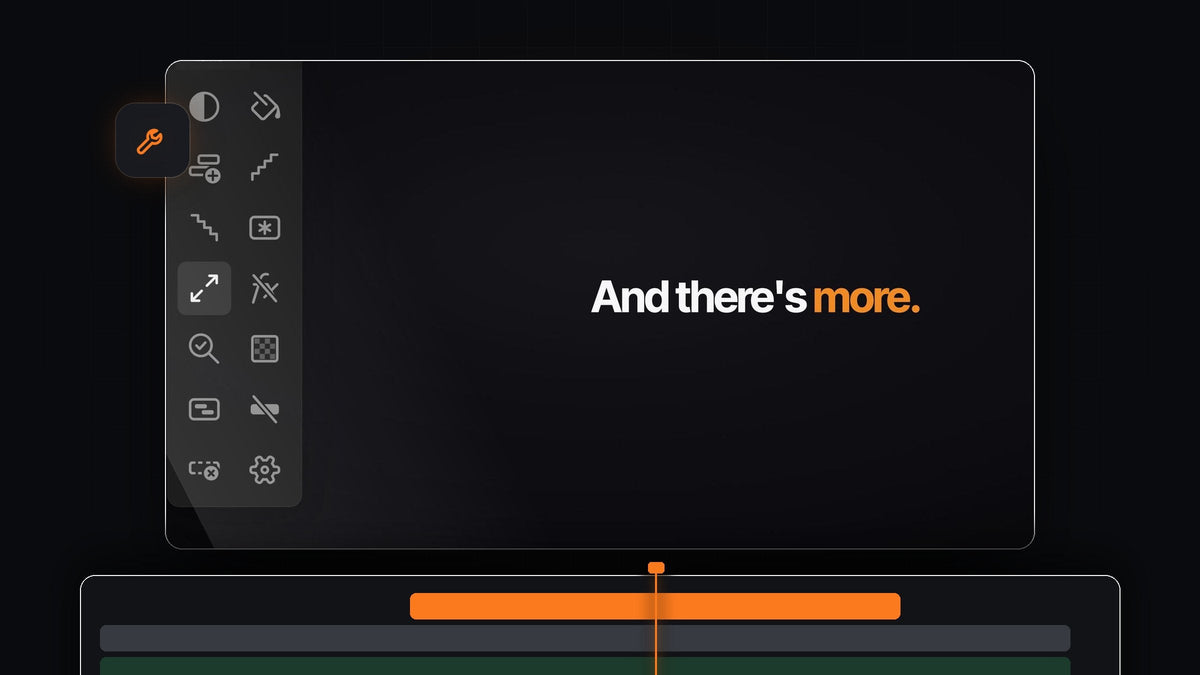
Det korte svar
Vil du have resultater som med Create Trimmed Adjustment Layer direkte i Premiere Pro? Mako lægger et justeringslag ind, der er trimmet præcis til dine valgte klip, med ét klik. Det er gratis til Mac og Windows.
Intet Project-panel, ingen New Item-dialog, intet med at trække laget ind og trimme enderne. Markér klippene, klik på Adjustment Layer, og gå i gang med gradingen.
Hvad et trimmet lag betyder i Mako
Et godt justeringslag starter og slutter præcis, hvor dine klip gør, og ligger lige oven over dem. Mako klarer det hele for dig efter nogle få enkle regler:
- Skåret til markeringen. Laget starter med det første valgte klip og slutter med det sidste.
- På det første ledige spor. Det lander på det første ledige, ulåste spor over klippene.
- Aldrig oven i et klip. Er der intet ledigt spor, tilføjer Mako et i stedet for at overskrive noget.
- Ved afspilningshovedet. Er intet markeret, dækker laget fem sekunder fra afspilningshovedet.
- Pænt arkiveret. Alle justeringslag havner i en Mako-bin, så Project-panelet forbliver ryddeligt.
Trin 1: Installér Mako
Gå til kassen for 0 $, uden kort, uden konto og uden licensnøgle. Åbn Mako.pkg på en Mac, eller kør MakoSetup.exe fra zip-filen på Windows.
Genstart Premiere Pro, åbn Window > Extensions > Mako, og dock det ved siden af dit Tools-panel. Mako virker med Premiere Pro 2021 og nyere og holder sig selv opdateret.
Trin 2: Markér de klip, der skal grades
Træk en markeringsramme hen over klippene i din tidslinje, eller Cmd-klik (Ctrl-klik på Windows) på dem et ad gangen. Tag hele scenen, et enkelt klip eller en række klip midt i det hele.

Din markering er det eneste, Mako skal bruge. Der er ingen indstillinger at udfylde for størrelse, billedfrekvens eller varighed.
Trin 3: Ét klik for et trimmet lag
Klik på Adjustment Layer i Mako-panelet. Ét lag dukker op over de valgte klip, trimmet til at passe, på sporet ovenover.

Læg Lumetri Color eller en LUT på det, og hele markeringen får det samme look. Vores guides til color grading i Premiere Pro og import af LUTs viser, hvad du kan lægge på.
Trin 4: Ét pr. klip med Shift
Nogle gange har hvert klip brug for sin egen rettelse: et varmere interview, en lysere udendørsoptagelse, en mørkere natoptagelse. Shift-click på knappen, så får hvert valgt klip sit eget trimmede justeringslag.

Kombinér de to metoder: et fælles lag øverst til det samlede look og lag pr. klip nedenunder til balancen klip for klip. Og med et Cmd-click (Ctrl-click på Windows) lægger Mako i stedet et kort lag på 0,4 sekunder på hvert klip, klar til flashes og whips.
Trin 5: Flyt looks væk fra dine klip
Ligger effekterne allerede direkte på klippene, er en grading med lag nemmere at styre. Markér de klip, og klik på Clear Effects: Alle videoeffekter fjernes, mens Motion og Opacity bliver.
Nu ligger looket på ét justeringslag, som du til enhver tid kan slå fra, justere eller slette. Et klip i den forkerte størrelse? Fit to Frame skalerer det på plads med ét klik, og et Shift-klik fylder billedet ud.
Hav hvert lag én tast væk
Højreklik på Adjustment Layer, og vælg Keyboard Shortcut. Giv det normale klik, Shift-klikket og Cmd-klikket hver sin tast, så bliver gradingen af en sekvens bare: markér, tryk, justér.
Det samme panel lægger også farveflader ind, fryser billeder, nester og fjerner nesting af klip og kører et QC Check før eksport. Vores gennemgang af Mako dækker alle 13 knapper, eller hent Mako nu.
FAQ
Hvad er det bedste Create Trimmed Adjustment Layer alternativ til Premiere Pro?
Mako. Det lægger et justeringslag, der er trimmet til dine valgte klip, ind med ét klik, eller ét pr. klip med et Shift-klik, og det er gratis til Mac og Windows.
Hvordan laver jeg et justeringslag, der er lige så langt som mine klip, i Premiere Pro?
Markér klippene, og klik på Adjustment Layer i Mako. Laget starter og slutter med din markering, så der er intet at trimme.
Kan jeg tilføje et separat justeringslag til hvert klip?
Ja. Shift-klik på Adjustment Layer-knappen, så får hvert valgt klip sit eget justeringslag.
Hvor havner Makos justeringslag i mit projekt?
I en Mako-bin i Project-panelet, så dit projekt forbliver ryddeligt.
Hvad sker der, hvis jeg klikker uden at have markeret noget?
Mako tilføjer et justeringslag, der dækker fem sekunder fra afspilningshovedet, på det første ledige spor.
Trimmede justeringslag med ét klik, helt gratis. Hent Mako til Premiere Pro.



