

 by
by 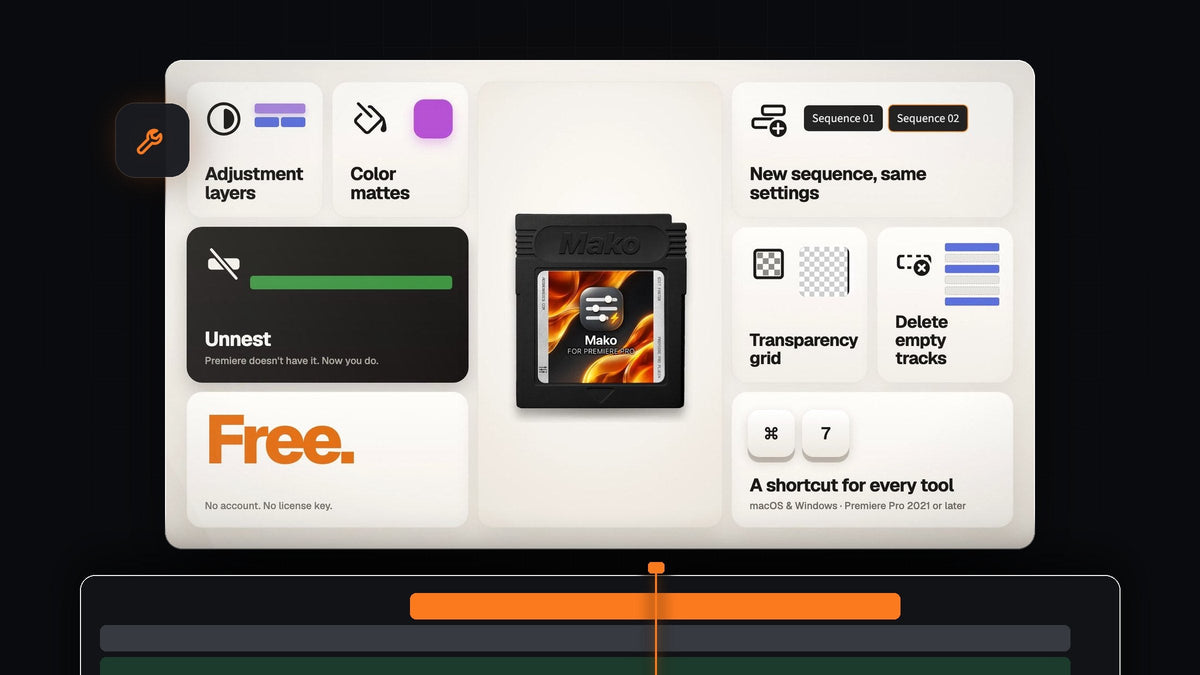
Det kan Mako
Mako er ét lille panel med seks knapper, der docker lige ved siden af dit Tools-panel. Det bruger Adobes egne Spectrum-ikoner og følger din indstilling for panelers lysstyrke, så det ser ud som en del af Premiere Pro.

- Adjustment Layer. Tilføjer et justeringslag over de valgte klip på det første frie spor, som regel på brøkdele af et sekund.
- Color Matte. Vælg en farve, og matten lander, hvor du skal bruge den. Ingen File-menu og ingen tre dialoger.
- New Sequence. Opretter en ny sekvens med de samme indstillinger uden at du skal matche dem manuelt.
- Transparency Grid. Slår gennemsigtighedsgitteret til med ét klik, så du kan tjekke dine udskæringer.
- Unnest. Lægger klippene fra en indlejret sekvens tilbage på deres spor, på stedet, med effekter, keyframes og hastighed.
- Delete Empty Tracks. Fjerner alle tomme spor på én gang. Ingen dialog og ingen afkrydsningsfelter.
- Overskriver aldrig et klip. Nye lag lægges på det første frie spor ovenover. Findes der ikke et, tilføjer Mako et.
- Et ryddeligt projekt. Justeringslag ligger i en Mako-bin og genbruges, så dit projekt ikke fyldes op.
- Dine egne genveje. Giv enhver knap en tast, der virker, mens du er i tidslinjen.
Sådan bruger du det
Mako er gratis, så det er hurtigt at komme i gang. Her er, hvordan du installerer det og bruger hver knap.
Trin 1: Download og installér Mako
Læg Mako i kurven, og gå til betaling. Det koster 0 kr., så du skal ikke bruge et kort. Din download vises lige efter betalingen på ordrebekræftelsessiden, og linket sendes også på mail. Kør installationsprogrammet, så lægger det panelet i Premiere Pro.
Trin 2: Åbn og dock panelet
Gå til Window > Extensions > Mako i Premiere Pro. Dock det, hvor du vil. Ved siden af Tools-panelet fungerer godt, fordi Mako lægger knapperne i en kolonne, når det er smalt, og i en række, når det er bredt.
Trin 3: Tilføj justeringslag og color mattes
Vælg de klip, du vil påvirke, og klik på Adjustment Layer. Mako placerer det lige over dit valg på det første frie, ulåste spor ovenover, trimmet til at passe. Er intet valgt, dækker det fem sekunder fra afspilningshovedet. Tilføj derefter dine effekter som sædvanligt.

Til en ensfarvet baggrund eller et farvet flash klikker du på Color Matte, vælger en farve i Color Picker og trykker på OK. Matten lander på tidslinjen efter samme placeringsregler som justeringslag.

Trin 4: Tjek udskæringer med gennemsigtighedsgitteret
Når du fjerner en baggrund eller keyer en greenscreen ud, vil du se præcis, hvad der er gennemsigtigt. I Premiere Pro ligger gennemsigtighedsgitteret gemt i Program monitor-indstillingsmenuen. I Mako er det én knap: Klik på Transparency Grid for at slå det til.

Trin 5: Unnest en indlejret sekvens
Premiere Pro har ingen unnest-kommando, så normalt ville du slå nesting fra, trække sekvensen ind igen, justere den og slette nesten. Med Mako vælger du den indlejrede sekvens på tidslinjen og klikker på Unnest. Dens klip kommer tilbage på deres spor, på stedet, med effekter, keyframes, hastighed, navne og til/fra-status, og tilknyttet lyd forbliver tilknyttet. Kan et klip ikke genopbygges (for eksempel en titel, et multicam-klip eller et tidsremappet klip), lader Mako nesten stå, som det er, og hvert trin kan fortrydes. Keyframe-easing, masker, overgange og effekter, der er lagt på selve nesten, følger ikke med, ligesom når du unnester i hånden.

Trin 6: Ryd op og tilføj genveje
Når klipningen er færdig, klikker du på Delete Empty Tracks for at rydde alle tomme spor på én gang. Brug New Sequence, når du skal bruge endnu en sekvens med samme indstillinger som den nuværende. For at arbejde endnu hurtigere højreklikker du på en Mako-knap, vælger Keyboard Shortcut og trykker på en modifikator plus en tast, som Cmd + 7, eller en F-tast alene. Genvejene virker, mens du er i tidslinjen eller monitoren, så længe Mako-panelet er åbent (det er fint, at det ligger bag en anden fane).

Hvem er det til
Mako er til alle Premiere Pro-klippere, fra begyndere, der ikke vil lede i menuer, til professionelle, der tilføjer justeringslag og mattes hele dagen. Det er gratis for altid, uden licensnøgle, konto eller prøveperiode, så der er ingen grund til ikke at prøve det.
FAQ
Er Mako virkelig gratis?
Ja. Der er ingen licensnøgle, ingen konto og ingen prøveperiode. Gå til betaling til 0 kr., download det, så er det dit, opdateringer inkluderet.
Hvilke Premiere Pro-versioner understøtter Mako?
Mako virker med Adobe Premiere Pro 2021 til 2026 på Windows og macOS.
Hvordan åbner jeg Mako i Premiere Pro?
Efter installationen åbner du det fra Window > Extensions > Mako og docker det, hvor du vil.
Hvor havner justeringslag og color mattes?
Over de klip, du har valgt, på det første frie, ulåste spor ovenover. Er intet valgt, dækker de fem sekunder fra afspilningshovedet. Mako tilføjer et spor, når der ikke er et frit, og overskriver aldrig et klip. Vil du også have blødere keyframes på de lag, du animerer, så kig på EaseFlow.
Seks hverdagsopgaver, ét klik hver, gratis. Få Mako til Premiere Pro.




