

 by
by 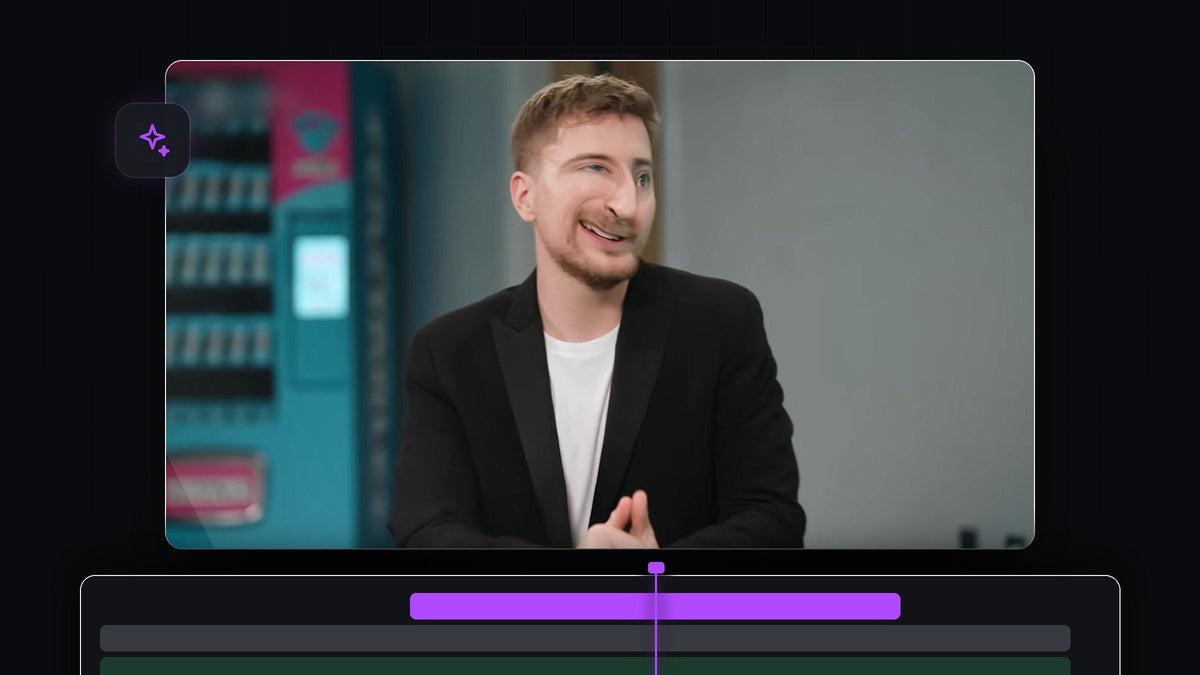
Se tutorialen
Trin 1: Nest dit klip
Læg dit talking head-klip på tidslinjen. Vælg det, højreklik, og vælg Nest. En nested sekvens lader dig lægge effekter på hele klippet ét sted, også selvom det indeholder klip eller andre effekter. I videoen bliver klippet nested og derefter valgt, så dets indstillinger vises i Effect Controls.

Trin 2: Anvend effekten Twirl
Åbn panelet Effects, og søg efter Twirl. Du finder den under Video Effects > Distort > Twirl. Træk den hen på dit klip. (Søgningen viser også Twirl In og Twirl Out under Presets, som er noget andet, nemlig færdige overgange.)

Hurtigere med BetterFX: spring panelet Effects over. Tryk på din BetterFX-genvej, skriv de første bogstaver af Twirl, og tryk på Enter for at anvende den på det valgte klip. Hent BetterFX
Trin 3: Form forvrængningen
Åbn indstillingerne for Twirl i Effect Controls. Tre værdier er vigtige:
- Angle bestemmer, hvor kraftigt billedet bliver snoet. I videoen er den sat op til en høj værdi, omkring 88 grader.
- Twirl Radius bestemmer, hvor stort det påvirkede område er. En lille radius, omkring 7 i videoen, holder forvrængningen tæt omkring ansigtet.
- Twirl Center bestemmer, hvor hvirvlen sidder. Flyt den over næsen eller øjnene.
Hold øje med Program Monitor, mens du justerer, og stop, når ansigtet ser sjovt ud, men stadig kan genkendes.

Trin 4: Sæt keyframes på Twirl Center
Folk bevæger sig, mens de taler, så hvirvlen må følge med. Klik på stopuret ved siden af Twirl Center for at oprette den første keyframe. Gå nogle få billeder frem, træk centeret i Program Monitor, så det bliver på ansigtet, og Premiere Pro tilføjer en ny keyframe. Gentag det gennem hele klippet, og tjek for hvert par billeder. Jo flere keyframes du sætter, jo mere naturlig ser effekten ud.

Trin 5: Afspil det
Tryk på mellemrumstasten for at se resultatet. Hvis hvirvlen glider af ansigtet nogle steder, så gå til det billede og juster Twirl Center. Du kan også ændre Angle på forskellige tidspunkter for et pulserende, svajende look.

Tips
- Brug den med måde. Et kort forvrænget øjeblik på en pointe virker bedre end en hel video med effekten.
- Tilføj en lydeffekt. Et hurtigt swoosh eller piv får gaget til at sidde.
- Kombinér med zoom. Et hurtigt zoom ind på ansigtet får forvrængningen til at føles større.
FAQ
Hvor er effekten Twirl i Premiere Pro?
Den ligger i panelet Effects under Video Effects > Distort > Twirl.
Hvorfor følger forvrængningen ikke ansigtet?
Twirl Center skal have keyframes. Klik på dets stopur, og flyt centeret for hvert par billeder, efterhånden som personen bevæger sig.
Kan jeg forvrænge kun en del af ansigtet?
Ja. Brug en lille Twirl Radius, og placer Twirl Center på det, du vil forvrænge, f.eks. næsen eller øjnene.
Vil du anvende effekter som denne med et par tastetryk? Prøv BetterFX.




