

 by
by 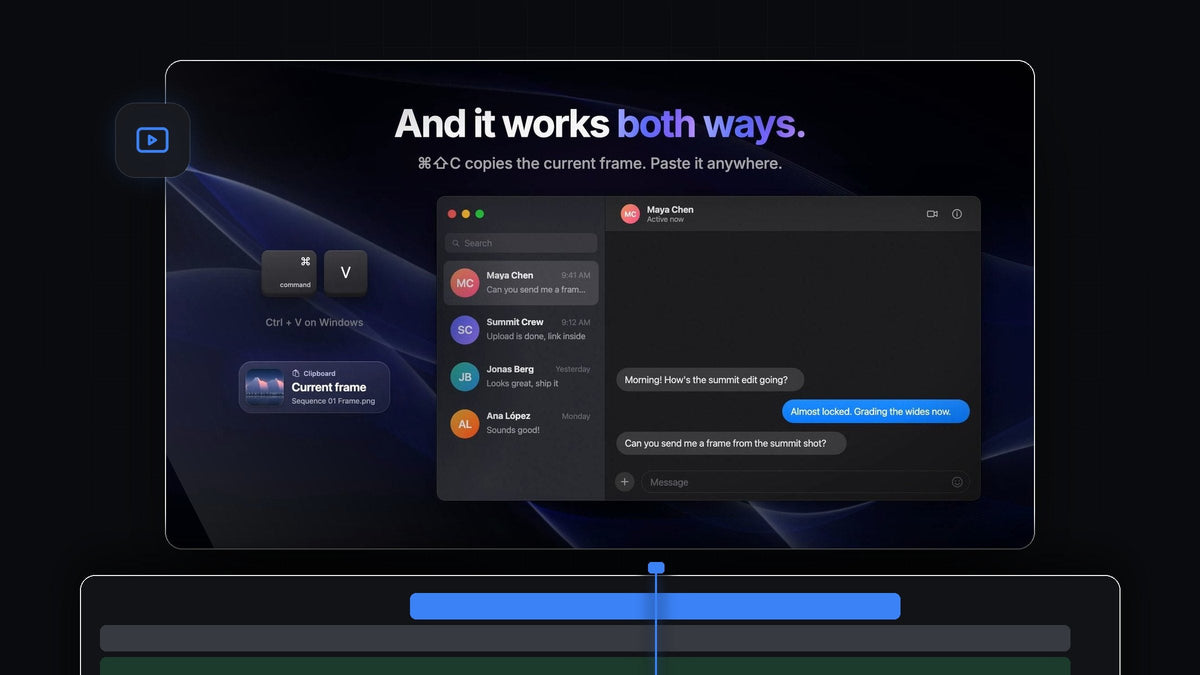
Det korte svar
Leder du efter et Dopple-alternativ til Premiere Pro? QuickPaste indsætter billeder direkte i din redigering med Cmd + V (Ctrl + V på Windows) og kopierer framet under afspilningshovedet med én genvej mere, på Mac og Windows.
Så bliver din udklipsholder en tovejsgade. Skærmbilleder, referencer og logoer kommer ind. Stillbilleder til kunder, thumbnails og chats går ud. Du gemmer aldrig en fil i hånden, hverken den ene eller den anden vej.
Se introen
En udklipsholder, der virker begge veje
Det meste af dagen har du brug for ét af to greb. Du har fundet et billede et sted og vil have det ind i redigeringen, eller nogen beder om et stillbillede fra redigeringen, og du vil have det i deres indbakke. QuickPaste gør begge dele til én enkelt genvej.
- Sæt ind. Kopiér et billede, en fil, en farve eller noget tekst, indsæt hvor som helst i Premiere Pro, og så er det i dit projekt.
- Kopiér ud. Copy Current Frame lægger framet under afspilningshovedet i din udklipsholder som PNG i fuld opløsning.
- Ingen klik i panelet. Du behøver ikke klikke i QuickPaste-panelet først. Tryk bare på tasterne.
Trin 1: Installer QuickPaste
Din download dukker op lige efter købet, og linket kommer også på e-mail. Kør den guidede installer til Mac eller Windows. Den sætter QuickPaste-appen og Premiere Pro-pluginnet op i én omgang, og fremtidige opdateringer installeres automatisk.
Trin 2: Indsæt et skærmbillede eller billede med Cmd + V
Tag et skærmbillede, eller højreklik på et billede i din browser og vælg Copy Image. Skift til Premiere Pro og tryk Cmd + V. QuickPaste laver billedet om til en ren PNG og importerer den i din bin.
Slå Paste at Playhead til i QuickPaste-panelet, så lander billedet også på din tidslinje ved afspilningshovedet, klar til at blive skaleret og placeret. Det er alt, du skal bruge til en hurtig billede-i-billede eller et referenceoverlay.
Trin 3: Kopiér framet under afspilningshovedet
En kunde beder om et stillbillede, mens du klipper. Sæt afspilningshovedet på klippet og tryk Cmd + Shift + C, standardindstillingen for Copy Frame Shortcut. Ingen eksportdialog og ingen fil, du skal finde bagefter.

Framet havner i udklipsholderen som PNG i fuld opløsning, klar til at blive indsat hvor som helst, og du kan klippe videre, så snart det er kopieret.

Trin 4: Indsæt framet hvor som helst
Gå til din chatapp, din e-mail, et reviewdokument eller din thumbnail-editor og tryk Cmd + V. Stillbilledet er der, skarpt og i fuld størrelse, og samtalen kører videre.

Det er den hurtigste måde at hente et frame til feedback på. Hvis du også har brug for en framefil gemt på disken, viser vores guide til, hvordan du tager et skærmbillede i Premiere Pro, den vej.
Trin 5: Gem en kopi i dit projekt
Slå Add Frame to Project Bin til i QuickPaste-panelet, så bliver hvert frame, du kopierer, også føjet til dit projekt. Det giver dig et ryddeligt overblik over de stillbilleder, du har sendt, klar til at blive genbrugt som thumbnail, posterframe eller reference.
I samme panel vælger du under Paste To, hvor indsatte filer havner: i deres egen bin, i en bin du vælger, eller i projektets rod. Du kan også optage din egen Paste Shortcut og nulstille den til standard med ét klik.
Alt det andet, du kan indsætte
Billeder er kun begyndelsen. Hvis du kan kopiere det, kan QuickPaste indsætte det.
- Alle billedformater. PNG, JPEG, GIF, WebP, HEIC, AVIF, TIFF, BMP og RAW, alt sammen konverteret til PNG, når du indsætter.
- Vektorer og Adobe-filer. SVG, PDF og EPS, plus Photoshop-, Illustrator-, After Effects- og MOGRT-filer som den rigtige fil.
- Video og lyd. Hvis Premiere Pro kan importere det, kan QuickPaste indsætte det.
- Farver og tekst. HEX, RGB, HSL, CMYK, OKLCH og CSS-gradienter, og al tekst som titel.
Derfor vælger klippere QuickPaste
- De taster, du allerede kender. Kopiér og indsæt virker, som de gør i alle andre apps.
- To retninger, ét værktøj. Indsæt og kopiér frames ud uden at ændre dit workflow.
- Mac og Windows. Det virker ens på begge, med Premiere Pro 2021 til 2026.
- Køb én gang. 24,99 $ én gang, med livstidsadgang, gratis opdateringer og kommerciel licens.
Få en gennemgang af alle indstillinger i vores QuickPaste-guide.
Ofte stillede spørgsmål
Hvad er det bedste Dopple-alternativ til Premiere Pro?
QuickPaste. Det indsætter billeder, filer, farver og tekst med dit normale Cmd + V eller Ctrl + V, og kopierer det aktuelle frame som PNG i fuld opløsning med Cmd + Shift + C.
Hvordan kopierer jeg et frame fra Premiere Pro til udklipsholderen?
Med QuickPaste installeret sætter du afspilningshovedet på framet og trykker Cmd + Shift + C. Framet ligger i udklipsholderen, klar til at blive indsat i enhver app.
Er det kopierede frame i fuld opløsning?
Ja. Copy Current Frame kopierer framet under afspilningshovedet som PNG i fuld opløsning.
Kan jeg gemme de frames, jeg kopierer, i mit projekt?
Ja. Slå Add Frame to Project Bin til, så bliver hvert kopieret frame også føjet til dit projekt.
Virker QuickPaste på Windows?
Ja. Det virker ens på macOS og Windows med Premiere Pro 2021 til 2026, og Ctrl + V er standardgenvejen til at indsætte på Windows.
Sæt ind, kopiér ud, klip videre. Få QuickPaste til Premiere Pro.



