

 by
by 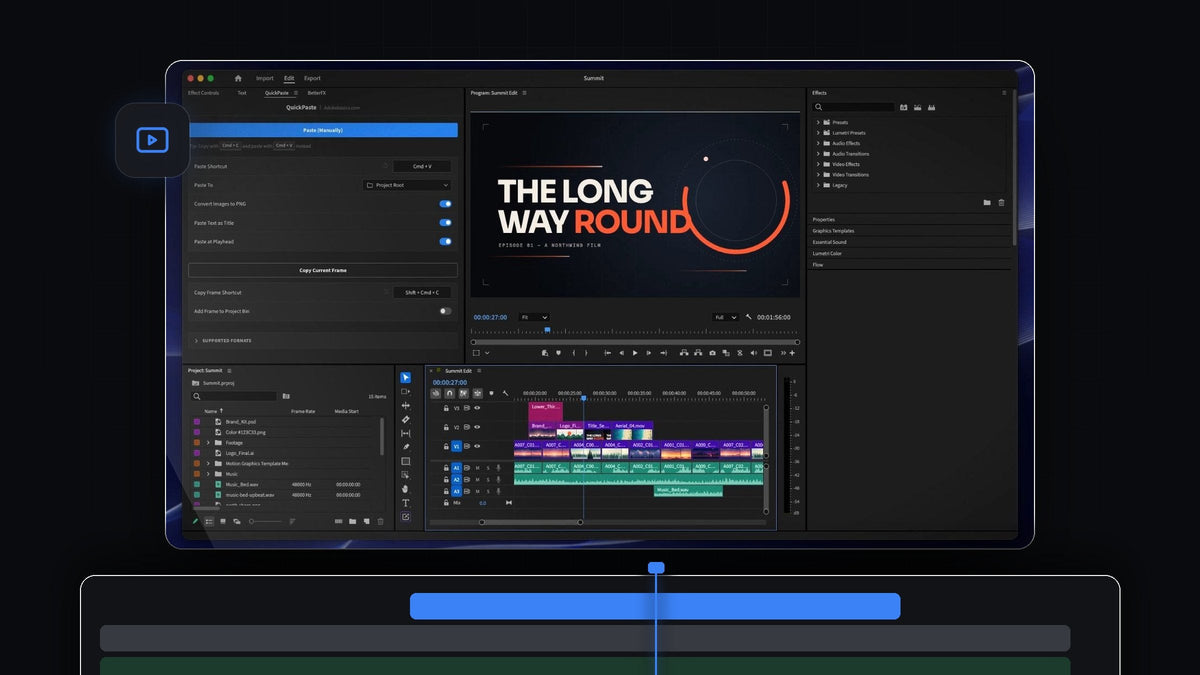
Se introduktionen
Det kan QuickPaste
QuickPaste virker gennem den indsæt-genvej, du allerede kender, fra hvor som helst i Premiere Pro. Der er ingen ekstra knap at trykke på, og du behøver ikke klikke ind i panelet først.
- Billeder fra alle steder. Screenshots, fotos og billeder kopieret direkte fra en webside. Selv et kopieret billedlink virker.
- Automatisk PNG-konvertering. WebP-, HEIC-, AVIF-, JPEG-, GIF-, TIFF-, BMP- og RAW-billeder bliver til en ren PNG, før de når Premiere Pro.
- Vektorer og Adobe-filer. SVG-, PDF- og EPS-grafik samt Photoshop-, Illustrator-, After Effects- og MOGRT-filer, som kommer ind som den rigtige fil.
- Video og lyd. Hvis Premiere Pro kan importere det, kan QuickPaste indsætte det.
- Farver og gradienter. Kopiér en HEX-, RGB-, HSL-, CMYK- eller OKLCH-værdi eller en lineær eller radial CSS-gradient, og indsæt den i din klipning.
- Tekst som titel. Kopiér en tekst, og den lander som en titel, klar til at blive stylet.
- Indsæt ved afspilningshovedet. Slå det til, så går hver indsættelse direkte på tidslinjen ved afspilningshovedet.
- Vælg din bin. Indsatte filer havner i deres egen bin, i en bin du vælger eller i projektets rod.
- Copy Current Frame. Kopiér billedet under afspilningshovedet som en PNG i fuld opløsning, og indsæt det i en hvilken som helst app.
Sådan bruger du det
Opsætningen tager tre trin, og derefter indsætter du bare.
Trin 1: Installér QuickPaste
Din download ligger klar på ordrebekræftelsessiden lige efter betalingen, og linket sendes også til dig på mail. Kør installationsprogrammet: Det sætter QuickPaste-appen og Premiere Pro-pluginet op for dig. Opdateringer installeres automatisk.
Trin 2: Kopiér noget
Kopiér et billede, som du plejer. I en browser højreklikker du på billedet og vælger Copy Image. Et screenshot, en fil i Finder eller Explorer, en farvekode fra et stylesheet eller en tekstlinje fra et manuskript virker også. Du behøver ikke gemme noget på disken først: QuickPaste gemmer kopierede webbilleder for dig.

Trin 3: Indsæt det i Premiere Pro
Skift til Premiere Pro, og tryk på Cmd + V eller Ctrl + V. Filen dukker op i din projekt-bin. Med Paste at Playhead slået til lander den også direkte på tidslinjen ved afspilningshovedet. Kopiér seks filer på én gang, så lægges de efter hinanden, og MOGRT-filer placeres øverst.

Trin 4: Sæt QuickPaste-panelet op
Åbn QuickPaste-panelet for at vælge, hvordan indsættelsen skal opføre sig. Med Paste Shortcut kan du optage din egen genvej og nulstille den med ét klik. Paste To vælger bin. Slå derefter de ønskede indstillinger til: Convert Images to PNG, Paste Text as Title og Paste at Playhead. Knappen Paste (Manually) er der, hvis du foretrækker at klikke.

Trin 5: Indsæt farver og tekst
Kopiér en farveværdi, for eksempel en HEX-kode eller en OKLCH-værdi fra et brand-stylesheet, og indsæt den. QuickPaste gør den til en matte i præcis den farve. CSS-gradienter virker også. Kopiér en tekstlinje, for eksempel et kapiteltitel fra dine noter, og den indsættes som en titel, du kan style med det samme.

Trin 6: Kopiér et billede ud af Premiere Pro
Det virker også den anden vej. Tryk på Copy Frame Shortcut (som standard Shift + Cmd + C på Mac), og QuickPaste kopierer billedet under afspilningshovedet som en PNG i fuld opløsning. Indsæt det i en chat, en mail eller et dokument for at dele et stillbillede med en kunde. Slå Add Frame to Project Bin til, hvis du også vil beholde det i dit projekt.

Hvem er det til
QuickPaste er til klippere, der hele tiden henter materiale udefra ind i Premiere Pro: YouTubere, der tilføjer screenshots og webbilleder, klippere, der placerer logoer og brandfiler, og alle, der sender stillbilleder til kunder. Har du nogensinde gemt et billede bare for at importere det et minut senere, fjerner QuickPaste de trin.
FAQ
Hvad koster QuickPaste?
QuickPaste er et engangskøb og koster i øjeblikket 24,99 $ (normalpris 34,99 $). Det inkluderer livstidsadgang, gratis opdateringer og en kommerciel licens.
Hvilke Premiere Pro-versioner understøtter QuickPaste?
QuickPaste virker med Adobe Premiere Pro 2021 til 2026 på Windows og macOS.
Hvilke formater kan jeg indsætte?
Billeder (PNG, JPEG, GIF, WebP, HEIC, AVIF, TIFF, BMP og RAW), vektorer (SVG, PDF og EPS), Photoshop-, Illustrator-, After Effects- og MOGRT-filer, alle video- og lydfiler Premiere Pro importerer, kopierede webbilleder og billedlinks, HEX-, RGB-, HSL-, CMYK- og OKLCH-farver, CSS-gradienter og tekst.
Hvordan installerer jeg QuickPaste?
Download installationsprogrammet efter betalingen, og kør det. Det sætter både QuickPaste-appen og Premiere Pro-pluginet op, så du ikke skal konfigurere noget manuelt. Vil du have flere værktøjer med ét klik? Prøv også det gratis Mako-panel.
Kopiér det, indsæt det, og klip videre. Få QuickPaste til Premiere Pro.




