

 by
by 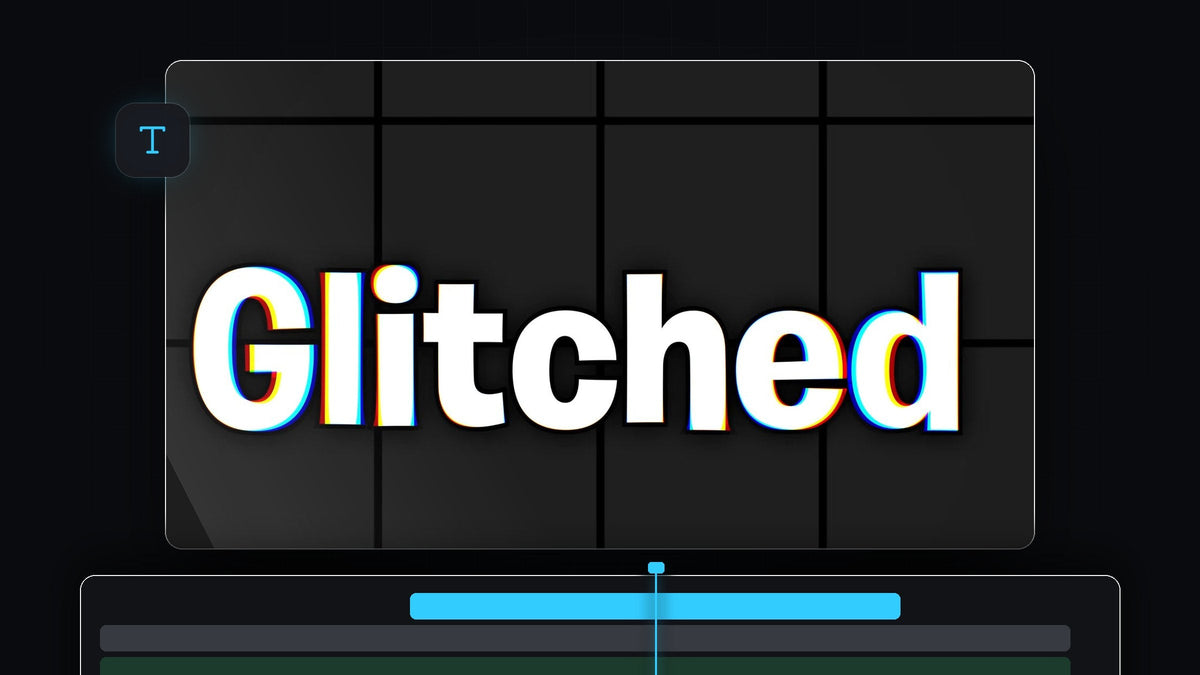
Se guiden
Trin 1: Tilføj din tekst
Vælg Type Tool (tryk på T), klik i Program Monitor, og skriv dit ord. Skift til Selection Tool, og tilpas størrelsen og placeringen af teksten. En tyk, fed skrifttype viser farveopdelingen meget bedre end en tynd.

Trin 2: Tilføj VR Chromatic Aberration
Åbn Window > Effects, og søg efter VR Chromatic Aberration. Du finder den under Video Effects > Immersive Video. Træk den hen på tekstlaget. Du kan allerede se en let farvekant omkring bogstaverne.

Hurtigere med BetterFX: spring Effects-panelet over. Tryk på din BetterFX-genvej, skriv de første bogstaver af VR Chromatic Aberrations, og tryk Enter for at tilføje den til det valgte klip. Hent BetterFX
Trin 3: Slå Falloff Invert til
Åbn Effect Controls med tekstlaget valgt, og find indstillingerne for VR Chromatic Aberrations. Sæt hak ved Falloff Invert. Det vender effekten om, så glitchen er stærkest væk fra midtpunktet i stedet for ved det, og det giver udseendet med opdelte farver rundt om ydersiden af din tekst.

Trin 4: Flyt Point of Interest til midten
Klik på navnet VR Chromatic Aberrations i Effect Controls, og et lille blåt ikon vises i Program Monitor. Det er Point of Interest. Træk det til midten af din tekst. Premiere Pro anvender effekten alt efter afstanden fra dette ikon, så alt, der er længere væk fra det blå ikon, får mere glitch.

Trin 5: Finjuster mængden af glitch
For en stærkere eller blødere glitch skal du justere Falloff Distance i Effect Controls. En mindre afstand skubber effekten længere ind over bogstaverne, og en større holder den tæt på kanterne. Du kan også ændre Aberration-værdierne for Red, Green og Blue for at ændre, hvilke farver der deles.

Tips
- Brug fed hvid tekst. De farvede kanter er nemmest at se på tykke, lyse bogstaver over en mørk baggrund.
- Kombinér looks. Tilføj en kontur for et mere grafisk resultat, som i vores guide til tekstkontur.
FAQ
Hvordan laver jeg glitch-tekst i Premiere Pro?
Tilføj din tekst, tilføj VR Chromatic Aberration, slå Falloff Invert til, placer Point of Interest i midten, og justér falloff-afstanden.
Hvor finder jeg VR Chromatic Aberration i Premiere Pro?
Den ligger i Effects-panelet under Video Effects, i mappen Immersive Video. Hvis du søger på navnet, finder du den hurtigt.
Hvorfor sker der ikke noget med min tekst?
Sørg for, at effekten ligger på tekstlaget, og at Point of Interest står det rigtige sted. Prøv at sænke Falloff Distance for at se mere effekt.
Vil du have færdige tekststile? Udforsk Ultimate Text Preset Pack.


