

 by
by 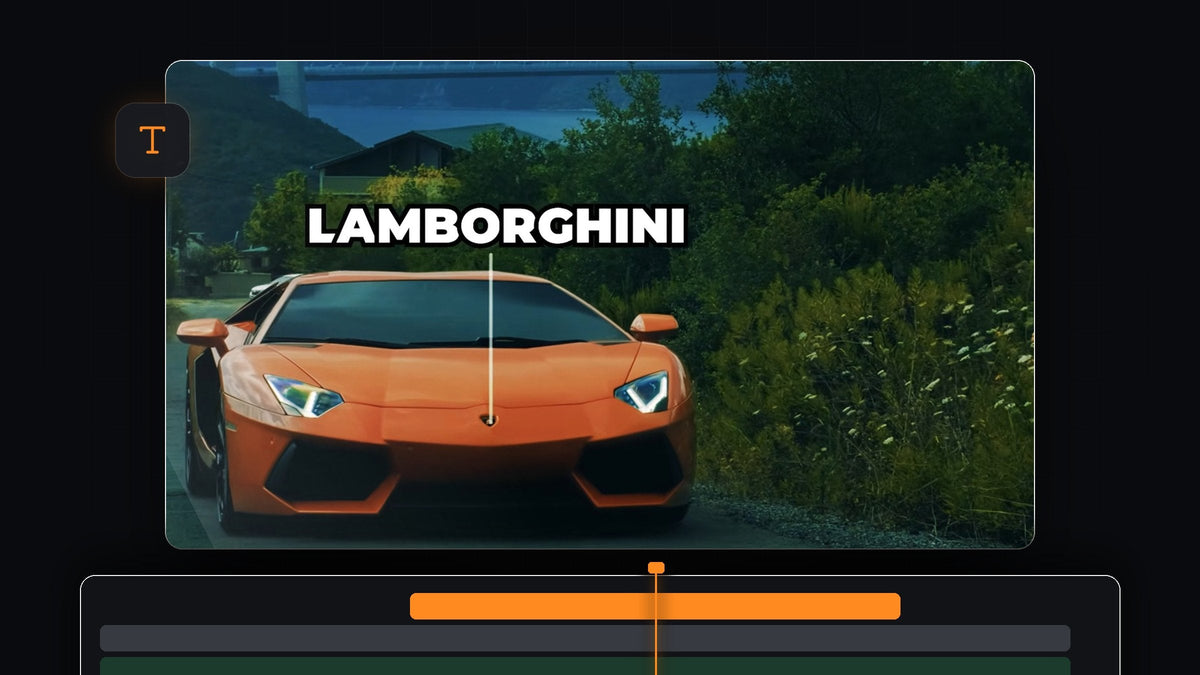
Se tutorialen
Trin 1: Placér et X på objektet
Flyt afspilningshovedet til det punkt, hvor trackingen skal begynde. Vælg Type Tool (tryk på T), klik i Program Monitor, og skriv bogstavet X. Dette X er en midlertidig markør, der gør det nemt at justere, og du erstatter det med din rigtige tekst til sidst. Skift derefter til Selection Tool, og flyt X'et hen på det præcise sted, du vil følge, for eksempel et logo på en bil.

Trin 2: Sænk opaciteten, og slå Position-stopuret til
Sørg for, at tekstlaget er markeret, åbn Effect Controls, fold sektionen Text ud, og rul ned til Transform. Sænk Opacity en smule, så du stadig kan se objektet under X'et. Gå tilbage til det første billede i tekstlaget, og klik på stopuret ved siden af Position for at oprette den første keyframe.

Trin 3: Sæt en Position-keyframe for hvert par billeder
Hold Shift nede, og tryk på tasten Right Arrow for at hoppe fem billeder frem. Ændr Position-værdierne, eller træk X'et i Program Monitor, til det igen sidder på objektet. Premiere Pro tilføjer automatisk en keyframe. Gå yderligere fem billeder frem, og gentag det gennem hele klippet. Mindre skridt giver en tættere track, og du kan bruge større skridt, hvor objektet næsten ikke bevæger sig.

Trin 4: Skrub igennem, og ret billeder, der driver
Når du når til slutningen, skal du skrubbe gennem klippet endnu en gang og holde øje med billeder, hvor X'et glider af objektet. Ret dem ved at justere Position-værdierne i det øjeblik. Når trackingen er ren, sætter du Opacity tilbage til 100.
Trin 5: Erstat X'et med din tekst
Dobbeltklik på X'et i Program Monitor, og skriv dit rigtige ord, for eksempel bilens navn. Da egenskaben Position er fuld af keyframes, skal du ikke ændre den nu, for det ville ødelægge trackingen. Ændr i stedet Anchor Point, som flytter teksten i forhold til det trackede sted, til den sidder, hvor du vil have den, for eksempel over objektet.
Trin 6: Gør bevægelsen blød med Bezier
Rå keyframes kan se lidt hakkende ud. Markér alle dine Position-keyframes i Effect Controls, højreklik på en af dem, vælg Temporal Interpolation, og vælg Bezier. Teksten glider nu mellem keyframes i stedet for at hoppe.

Blødere med EaseFlow: markér keyframes og anvend en ægte easing-kurve med ét klik i stedet for at trække i Bezier-håndtag. Se EaseFlow

Tips
- Brug en markør med høj kontrast. Et hvidt X med lav opacitet forbliver synligt uden at skjule det objekt, du tracker.
- Tilføj en pegelinje. En tynd linje fra teksten til objektet får etiketten til at føles forankret. Flere tekstidéer finder du i tekstkonturefekten.
FAQ
Hvordan får man tekst til at følge et objekt i Premiere Pro?
Opret et tekstlag, sæt en Position-keyframe for hvert par billeder, så det bliver på objektet, og gør keyframes bløde med Bezier-interpolation.
Har Premiere Pro automatisk teksttracking?
Masker kan trackes automatisk, men tekst trackes som regel i hånden med Position-keyframes, hvilket giver dig fuld kontrol over resultatet.
Hvorfor hopper min tekst rundt, efter jeg har ændret dens position?
Når du ændrer Position på et lag med keyframes, flytter du kun én keyframe. Brug Anchor Point til at flytte teksten uden at røre trackingen.
Vil du have animeret tekst, der er klar til brug? Prøv Smooth Text Animation Template.





