

 by
by 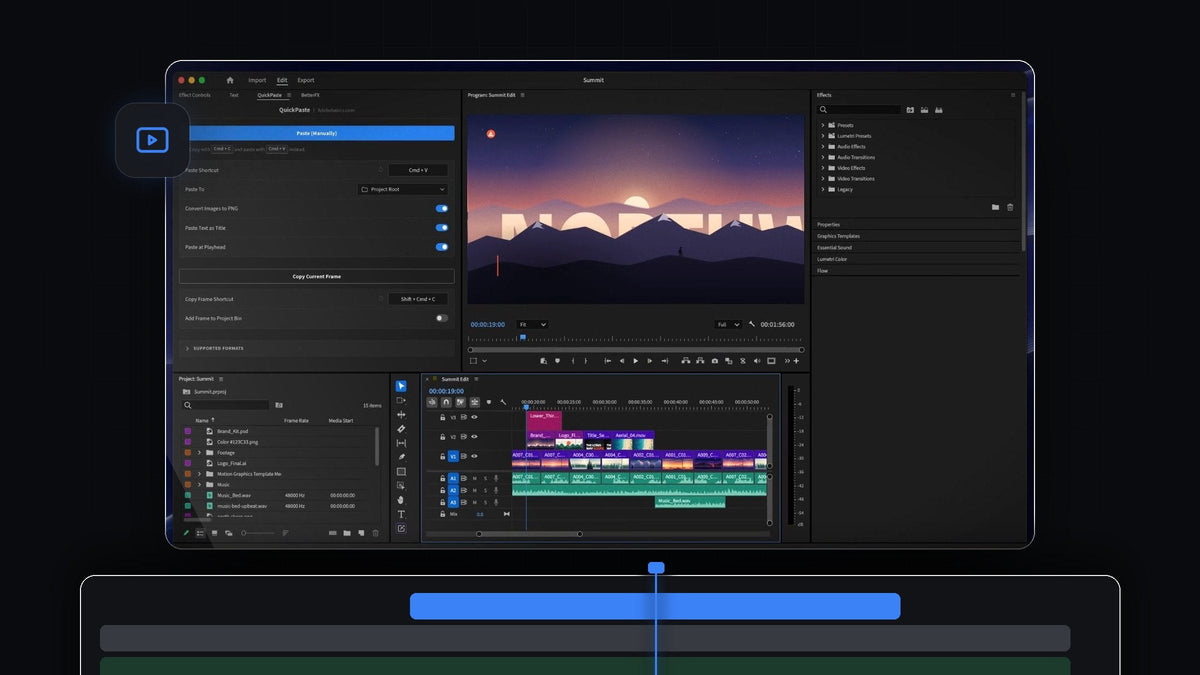
Det korte svar
Vil du have Overlord-følelsen inde i Premiere Pro? QuickPaste henter Illustrator-, Photoshop- og After Effects-filer ind i din redigering med én indsætning, på Mac og Windows.
Kopiér grafikken, tryk på Cmd + V (Ctrl + V på Windows) i Premiere Pro, og den er i dit projekt. Filer med lag kommer ind som den rigtige fil, så det arbejde, din designer har lavet, forbliver præcis som det blev bygget.
Se introen
Fra designteamet til din tidslinje
De fleste projekter har et øjeblik, hvor design giver stafetten videre til klipningen. Et brand kit i Photoshop, et logo i Illustrator, en animeret titel fra After Effects og en lower third som MOGRT. Hver af dem er en fil, og hver af dem skal ind i sekvensen.
QuickPaste gør den overlevering til den bevægelse, du allerede laver hundrede gange om dagen. Ingen eksport, ingen Import-dialog og intet træk mellem vinduer. Du kopierer, indsætter og klipper videre.
- Adobe-filer forbliver ægte. Photoshop-, Illustrator-, After Effects- og MOGRT-filer kommer ind uberørte, ikke som flade billeder.
- Vektorer sættes lige ind. SVG-, PDF- og EPS-grafik virker med samme genvej.
- Også medier. Klip, musik og lydeffekter fra samme mappe kommer med. Hvis Premiere Pro kan importere det, kan QuickPaste indsætte det.
- Din almindelige genvej. Cmd + V eller Ctrl + V, fra hvor som helst i Premiere Pro.
Trin 1: Installer QuickPaste
Din download vises lige efter købet og kommer også på e-mail. Kør det guidede installationsprogram til Mac eller Windows, så sætter det QuickPaste-appen og Premiere Pro-pluginet op for dig.
QuickPaste virker med Premiere Pro 2021 til 2026, og opdateringer installeres automatisk derefter.
Trin 2: Kopiér grafikfilerne
Åbn den mappe, din designer har delt, i Finder eller Stifinder. Vælg de filer, du skal bruge, som brand kit-PSD'en, det endelige logo som AI, titlen som AEP og lower third'en som MOGRT, og tryk på Cmd + C.
Du kan kopiere én fil eller et helt udvalg. En blanding af Adobe-filer, optagelser og lyd er helt fint.

Trin 3: Indsæt dem i din sekvens
Klik et vilkårligt sted i Premiere Pro og tryk på Cmd + V. Du behøver ikke åbne QuickPaste-panelet først. Filerne lander i dit projekt, og med Paste at Playhead slået til går de direkte på tidslinjen ved afspilningshovedet, lagt efter hinanden i rækkefølge.
Fordi PSD, AI og AEP kommer ind som den rigtige fil, kan du blive ved med at arbejde med dem, som Premiere Pro altid har tilladt. Vil du fortsætte med at finjustere en animeret titel i After Effects, viser vores guide til Dynamic Link mellem Premiere Pro og After Effects turen frem og tilbage.

MOGRT-filer indsættes på samme måde. Hvis de er nye for dig, kan du se her, hvordan MOGRT-filer virker i Premiere Pro.
Trin 4: Hent præsentationer og vektorgrafik ind
Designere sender ikke kun filer med lag. Pitch decks, style frames og logoark kommer ofte som PDF, SVG eller EPS. Kopiér dem og indsæt. QuickPaste konverterer siderne til rene PNG'er, når de kommer ind, klar til Program Monitor.

Hold overleveringen ryddelig
Åbn QuickPaste-panelet én gang for at sætte det op, og glem det så. Peg Paste To på sin egen bin, en bin du vælger, eller projektets rod, så hver levering fra designteamet lander ét sted.
Slå Paste at Playhead til, når du bygger en sekvens, og fra, når du kun vil have filerne i bin'en. Du kan også optage din egen indsætningsgenvej og nulstille den til standard med ét klik.
Derfor vælger klippere, der arbejder med designere, QuickPaste
- Intet nyt at lære. Det er den kopiér og indsæt, du allerede bruger, uden en ekstra knap.
- Arbejde med lag overlever. Adobe-filer kommer ind, som de er, og billeder bliver automatisk til PNG'er.
- Virker, som Premiere virker. Indsatte filer ligger i dine bins som alt andet, du har importeret.
- Mac og Windows. Samme indsætning på begge, så et blandet team arbejder ens.
- Din for altid. 24,99 $ én gang, med livslang adgang, gratis opdateringer og en kommerciel licens.
Læs om alle indstillinger og formater i vores komplette QuickPaste-guide.
FAQ
Hvad er det bedste Overlord-alternativ til Premiere Pro?
QuickPaste. Kopiér Illustrator-, Photoshop-, After Effects- og MOGRT-filer og tryk på Cmd + V eller Ctrl + V i Premiere Pro, så kommer de ind som den rigtige fil.
Kan jeg indsætte en Photoshop- eller Illustrator-fil i Premiere Pro?
Ja. Kopiér PSD- eller AI-filen og indsæt den hvor som helst i Premiere Pro. QuickPaste importerer den for dig, uberørt, i den bin, du vælger.
Kan jeg indsætte flere designfiler på én gang?
Ja. Vælg dem alle, kopiér og indsæt én gang. Med Paste at Playhead slået til lægges de efter hinanden på din tidslinje i rækkefølge.
Hvad sker der med PDF- og SVG-grafik?
SVG-, PDF- og EPS-grafik sættes lige ind og konverteres til rene PNG'er, mens du indsætter.
Virker QuickPaste på Windows?
Ja. Det virker ens på macOS og Windows med Premiere Pro 2021 til 2026.
Fra designmappen til din tidslinje med én indsætning. Hent QuickPaste til Premiere Pro.



