

 by
by 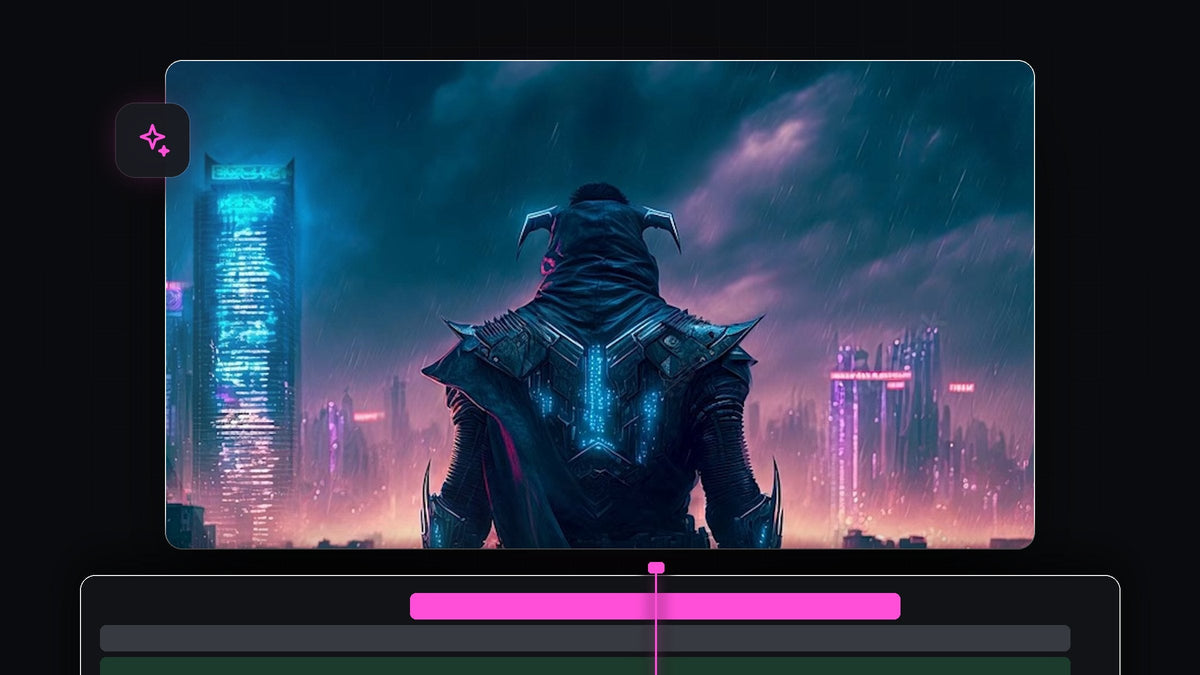
Se tutorialen
Trin 1: Zoom billedet ind med en Scale-keyframe
Markér dit billede på tidslinjen, og åbn Effect Controls. Sørg for, at afspilningshovedet står i starten af klippet. Klik på stopuret ved siden af Scale, og sæt værdien til 120.

Trin 2: Sæt slutværdien til 100
Flyt afspilningshovedet til slutningen af klippet, og ændr Scale til 100. Billedet zoomer nu langsomt ud over klippets længde. Det er baggrundslaget.
Blødere med EaseFlow: markér keyframes, og anvend en rigtig easing-kurve med ét klik i stedet for at trække i Bezier-håndtag. Se EaseFlow
Trin 3: Dubler klippet
Hold Alt (Option på Mac) nede, og træk klippet ét spor op med musen for at duplikere det. Sørg bagefter for, at det øverste klip er markeret.

Trin 4: Lad det øverste lag zoome mere
Med det øverste klip markeret hopper du til den anden keyframe med pilen ved siden af Scale i Effect Controls og ændrer værdien til 140. Fordi dette lag ender som forgrund, skal det bevæge sig mere end baggrunden. Den forskel i hastighed skaber parallaksen.

Trin 5: Mask motivet på det øverste lag
Flyt afspilningshovedet til starten af klippet. Klik på værktøjet Free Draw Bezier (pen-ikonet) under Opacity i Effect Controls. Tegn en grov kontur rundt om dit motiv i Program Monitor ved at klikke punkter rundt om det. Forbind det sidste punkt med det første for at lukke masken.

Trin 6: Gør maskens kant blødere
Tilbage i Effect Controls åbner du maskeindstillingerne. Sæt Mask Feather til omkring 70 og Mask Expansion til omkring 20. Feather skjuler maskens kant, og expansion gør masken en smule større, så der ikke vises en hård kant rundt om motivet.

Afspil klippet. Motivet zoomer hurtigere end baggrunden, og scenen får pludselig dybde.
Tips
- Tegn løst. Feather klarer det meste af overgangen, så du behøver ikke en perfekt kontur.
- Tilføj overgange mellem klip. Parallaksbilleder ser fantastiske ud, når de kædes sammen. Se vores guide til at gøre keyframes bløde for en blødere fornemmelse.
- Prøv andre værdier. Forskellen mellem de to Scale-værdier styrer, hvor kraftig effekten ser ud.
FAQ
Hvilket billede fungerer bedst til en parallakseffekt?
Billeder med et tydeligt motiv og en tydelig baggrund, for eksempel en figur foran en skyline, fungerer bedst.
Har jeg brug for After Effects til parallaks?
Nej. Denne version bruger kun Scale-keyframes, duplikerede lag og en maske i Premiere Pro.
Hvorfor ser min maskekant hård ud?
Øg Mask Feather, og tilføj lidt Mask Expansion, indtil kanten forsvinder.
Til redigeringer med mange keyframes som denne kan du prøve EaseFlow.




