

 by
by 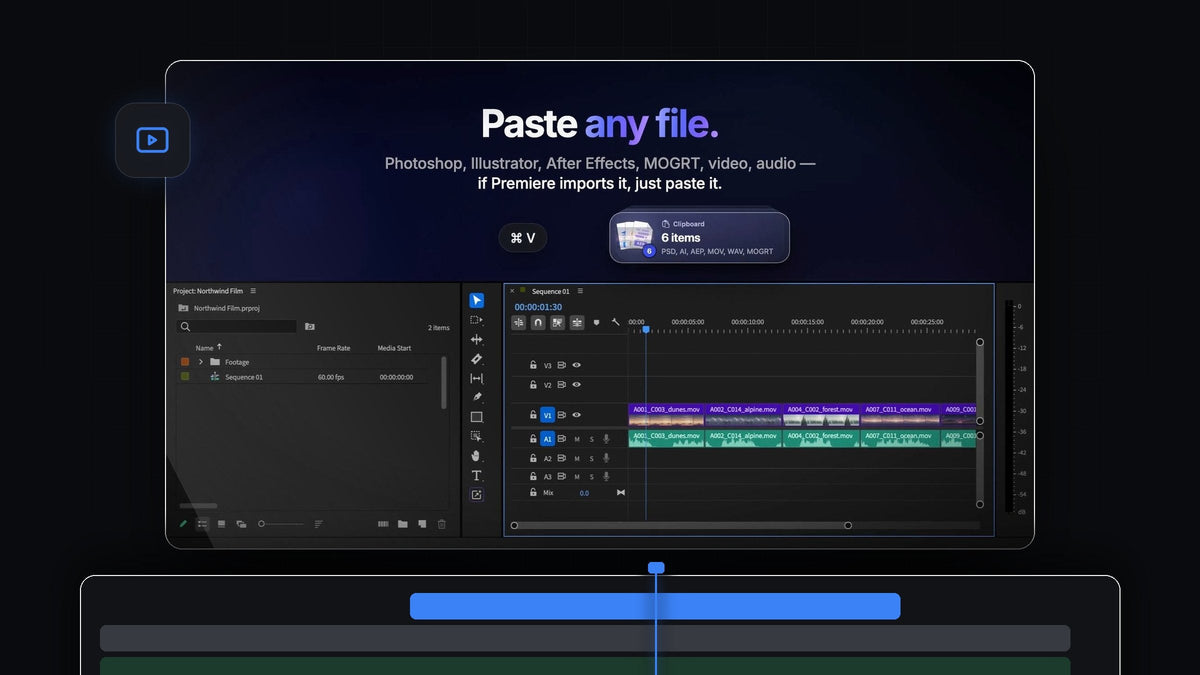
Det korte svar
Leder du efter et PasteX-alternativ til Premiere Pro? QuickPaste henter billeder og Photoshop-, Illustrator-, After Effects- og MOGRT-filer ind i din redigering med den helt almindelige Cmd + V (Ctrl + V på Windows), på Mac og Windows.
Ingen ny genvej at lære, ingen ekstra knap at klikke på. Og hvis du hellere vil bruge en anden tastekombination, kan du optage din egen.
Se introen
Bygget til klippere, der arbejder med tastaturet
Hvis du klipper med én hånd på tastaturet, bryder hver tur til en menu eller et panel din rytme. QuickPaste er bygget op om to genveje og intet andet.
- Cmd + V indsætter det, der ligger i din udklipsholder, i Premiere Pro, uanset hvor du er i appen.
- Cmd + Shift + C kopierer billedet under afspilningshovedet som en PNG i fuld opløsning.
Alt andet vælger du én gang i QuickPaste-panelet. Derefter kopierer du bare, indsætter og klipper videre.
Trin 1: Installer QuickPaste
Du får downloadet lige efter købet, plus en kopi af linket på mail. Kør den guidede installation, så sætter den både QuickPaste-appen og Premiere Pro-pluginet op. Det virker med Premiere Pro 2021 til 2026, og opdateringer installeres automatisk.
Trin 2: Gør genvejene til dine egne
Åbn QuickPaste-panelet. Paste Shortcut står til Cmd + V på Mac og Ctrl + V på Windows. Klik i feltet for at optage en anden kombination, og brug nulstillingspilen for at vende tilbage til standarden med ét klik.

Nedenunder finder du Paste To til at vælge bin, plus kontakter til Convert Images to PNG, Paste Text as Title og Paste at Playhead. Slå Paste at Playhead til, så lander alt, du indsætter, direkte på din tidslinje.
Trin 3: Indsæt dine designfiler
Kopier en projektfil i Finder eller Stifinder: et brand kit fra Photoshop, et logo fra Illustrator, en titel fra After Effects, et MOGRT-navneskilt, et videoklip eller et musikunderlag. Skift til Premiere Pro, og tryk på Cmd + V.

Adobe-filer kommer ind som den rigtige fil, ikke som en fladtrykt kopi. Video og lyd indsættes på samme måde, for alt, hvad Premiere Pro kan importere, kan QuickPaste indsætte.
Trin 4: Byg redigeringen direkte på tidslinjen
Med Paste at Playhead slået til lander dine filer på tidslinjen, lige hvor du arbejder, og i din bin på samme tid. Et navneskilt, et logo og et titelkort kan være på plads, før du normalt ville have fundet importdialogen.

Ny med motion graphics-skabeloner? Vores guide til at installere MOGRT-filer i Premiere Pro forklarer, hvordan de virker, når de først er i dit projekt.
Trin 5: Kopier billeder ud lige så hurtigt
Har du brug for et stillbillede til en thumbnail, en kunde eller et storyboard? Placer afspilningshovedet, og tryk på Cmd + Shift + C. Billedet ligger i din udklipsholder som en PNG i fuld opløsning, klar til at blive indsat i enhver app. Slå Add Frame to Project Bin til for også at gemme en kopi i dit projekt.
Hvad du ellers kan indsætte med én tast
- Billeder. PNG, JPEG, GIF, WebP, HEIC, AVIF, TIFF, BMP og RAW, automatisk konverteret til PNG.
- Vektorer. SVG, PDF og EPS.
- Web. Kopierede billeder og billedlinks.
- Farver. HEX, RGB, HSL, CMYK, OKLCH og lineære og radiale CSS-gradienter.
- Tekst. Indsat som titel, klar til at blive stylet.
Derfor er QuickPaste det bedste valg
- Intet at lære. Den kopiér og indsæt, du bruger hver dag, virker i Premiere Pro præcis som alle andre steder.
- Helt efter dit hoved. Egen genvej til indsæt, din bin, dine kontakter.
- Mac og Windows. Virker på samme måde på begge systemer.
- Betal én gang. 24,99 $ én gang med livstidsadgang, gratis opdateringer og kommerciel licens.
Læs QuickPaste-guiden for alle indstillinger i detaljer.
Ofte stillede spørgsmål
Hvad er det bedste PasteX-alternativ til Premiere Pro?
QuickPaste. Det indsætter billeder, Adobe-filer, video, lyd, farver og tekst med din almindelige Cmd + V eller Ctrl + V, og du kan optage din egen genvej, hvis du foretrækker det.
Kan jeg ændre genvejen til at indsætte?
Ja. QuickPaste bruger Cmd + V eller Ctrl + V som standard. Optag din egen kombination i panelet, og nulstil den til standarden med ét klik.
Kan jeg indsætte Photoshop- og MOGRT-filer i Premiere Pro?
Ja. Photoshop-, Illustrator-, After Effects- og MOGRT-filer indsættes som den rigtige fil.
Kan indsatte filer lande direkte på tidslinjen?
Ja. Slå Paste at Playhead til, så lander alt, du indsætter, på din tidslinje ved afspilningshovedet og samtidig i din bin.
Én tast, alle filer. Få QuickPaste til Premiere Pro.



