

 by
by 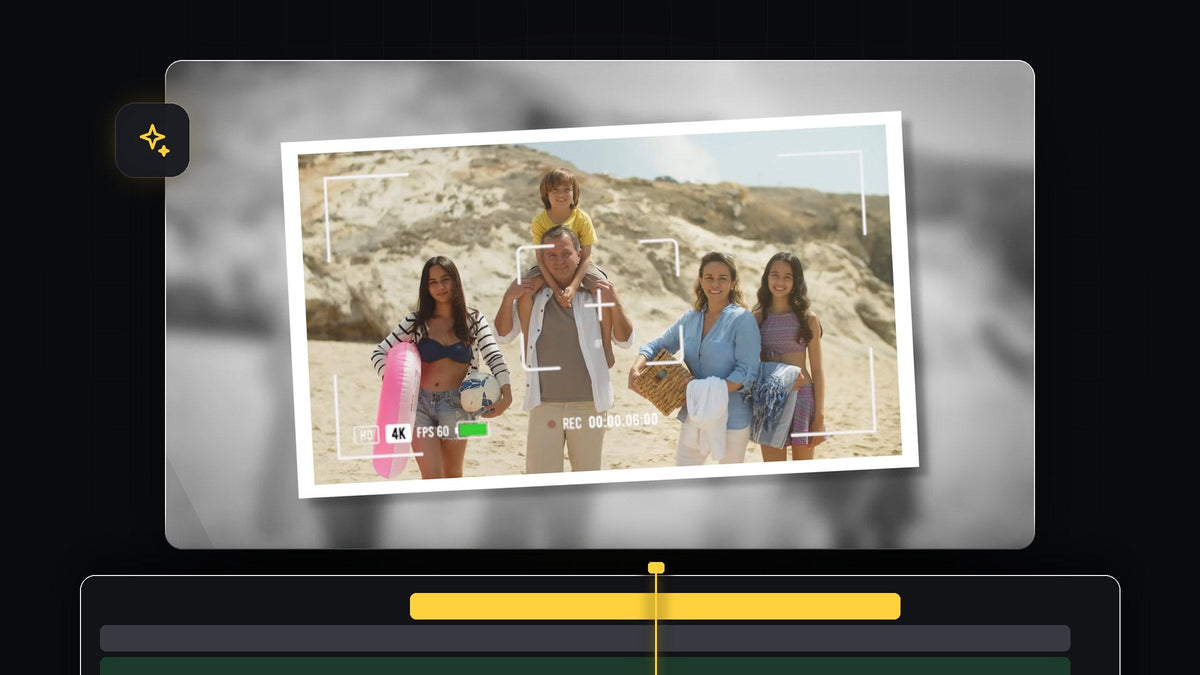
Se tutorialen
Trin 1: Frys billedet
Flyt afspilningshovedet til det præcise øjeblik, hvor billedet skal tages. Højreklik på videoklippet på tidslinjen, og vælg Insert Frame Hold Segment. Premiere Pro deler klippet og indsætter et stillbillede i et par sekunder. Du kan slette eventuel overskydende video efter det frosne billede, så snapshottet bliver slutningen på din optagelse.

Trin 2: Gør baggrunden sort-hvid
Markér det frosne billede, og åbn panelet Lumetri Color. Træk Saturation helt ned til -100 på fanen Basic Correction (eller skriv det ind). Billedet bliver sort-hvidt og er din baggrund. Hvis du vil, kan du åbne afsnittet Vignette og sætte Amount lidt ned for at gøre kanterne mørkere.

Trin 3: Slør baggrunden
Gå til panelet Effects, søg efter Gaussian Blur, og læg den på det frosne klip. Sæt værdien Blurriness op i Effect Controls, indtil du er tilfreds med, hvor blød baggrunden ser ud. En kraftig sløring hjælper det skarpe foto foran med at skille sig ud.
Hurtigere med BetterFX: spring panelet Effects over. Tryk på din BetterFX-genvej, skriv de første bogstaver af Gaussian Blur, og tryk på Enter for at lægge den på det valgte klip. Hent BetterFX
Trin 4: Dupliker det frosne billede til fotoet
Hold Alt (Option på Mac) nede, og træk det frosne klip to spor op for at duplikere det. Markér den øverste kopi, åbn Effect Controls, og slet alle effekter på den, så den er skarp og i fuld farve igen. Skalér derefter videolaget en lille smule ned. Denne kopi er det foto, der skal ligge oven på den slørede baggrund.
Trin 5: Lav en hvid ramme med en Color Matte
Gå til panelet Project, opret en Color Matte, vælg hvid (eller en anden farve til rammen), og klik på OK. Træk matten over på sporet under det duplikerede videolag, og trim den til samme længde. Med matten markeret åbner du Effect Controls, fjerner fluebenet ved Uniform Scale og justerer værdierne for Scale Height og Scale Width, indtil du har en jævn ramme rundt om billedet.

Ét klik med Mako: det gratis Mako-panel tilføjer en Color Matte over de valgte klip, ved afspilningshovedet, på det første frie spor, med ét klik. Hent Mako gratis
Hvis du vil, kan du tilføje et kameraoverlay, for eksempel en søger, oven på billedet for et ekstra kamera-look.
Trin 6: Indlejr fotoet og animer det
Markér alle lag undtagen det slørede baggrundsklip, højreklik, vælg Nest, og klik på OK. Nu opfører fotoet, rammen og overlayet sig som ét objekt. Markér det indlejrede lag, og skalér det ned i Effect Controls. Sørg for, at du står i begyndelsen af laget, opret keyframes for Scale og Rotation, og indstil værdier, du kan lide. Gå derefter til slutningen af laget, skalér billedet lidt op, og ændr rotationen. Fotoet driver og vipper nu langsomt.

Trin 7: Tilføj kameraflashet
Opret et justeringslag, og træk det oven over det indlejrede lag. Søg efter ProcAmp i panelet Effects, og læg den på justeringslaget. Flyt afspilningshovedet til klippet, hvor snapshottet begynder, åbn Effect Controls, og opret en keyframe for Brightness. Sæt værdien op til omkring 100, eller omkring 60, hvis du vil have et blødere flash. Hold derefter Shift nede, tryk to gange på tasten Left Arrow for at gå cirka ti billeder tilbage, og nulstil lysstyrken. Gå tilbage til flash-keyframen, gå ti billeder frem ved at trykke to gange på Shift + Right Arrow, og nulstil værdien igen. Billedet blitzer nu hvidt i det øjeblik, snapshottet tages.

Tips
- Tilføj en lukkerlyd. Et kameraklik på flashet får effekten til at føles ægte.
- Hold flashet kort. Et flash på omkring ti billeder til hver side fungerer godt.
- Prøv forskellige rammer. En creme- eller offwhite matte giver fotoet en vintage-stemning.
FAQ
Hvordan fryser jeg et billede i Premiere Pro?
Højreklik på klippet ved det billede, du vil have, og vælg Insert Frame Hold Segment. Det indsætter et stillbillede på din tidslinje.
Hvordan laver jeg en hvid fotoramme?
Opret en hvid Color Matte, læg den under dit billede, og skalér den lidt større end billedet med Uniform Scale fravalgt.
Kan jeg bruge det til andre klip?
Ja. Kopiér de indlejrede lag og justeringslaget til et hvilket som helst andet tidspunkt. Du kan også kombinere det med en frysbilledeovergang.
Vil du have en hurtig måde at flashe mellem optagelser på? Prøv den gratis shake-overgangspreset.




