

 by
by 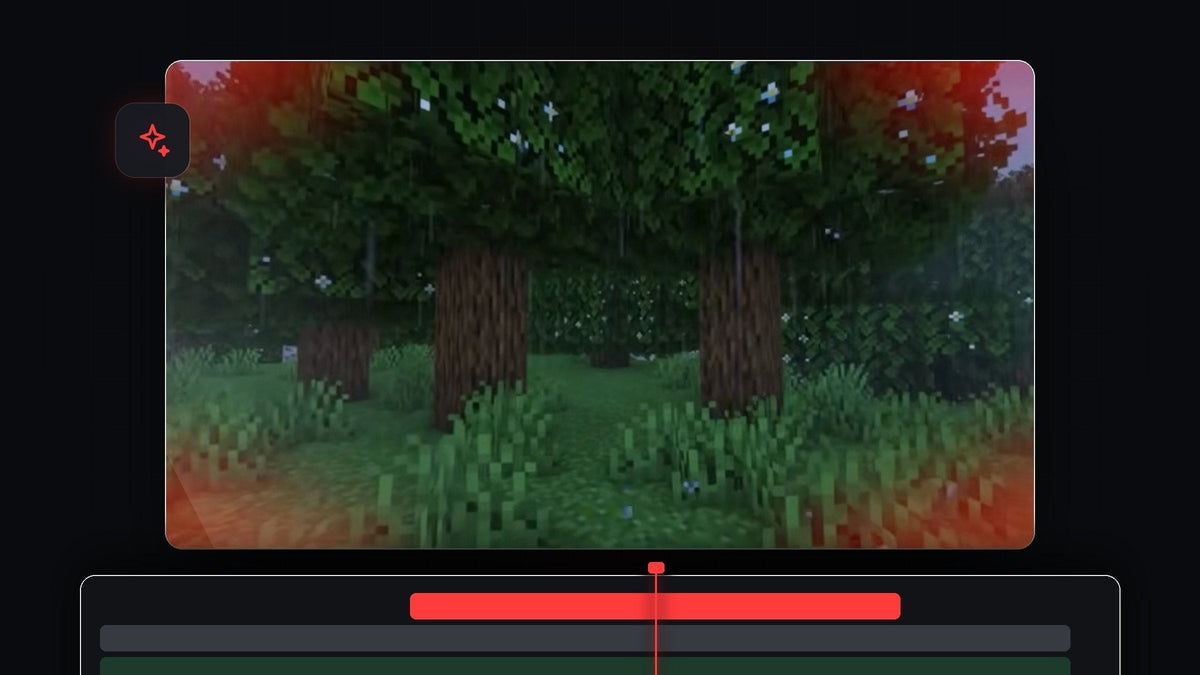
Se tutorialen
Trin 1: Opret en rød Color Matte
Åbn panelet Project, klik på New Item, og vælg Color Matte. Bekræft videoindstillingerne med OK, vælg derefter en stærk rød farve i Color Picker, og klik på OK igen. Giv den et navn, hvis du bliver bedt om det. Træk matten over på sporet over dit klip, og stræk den, så den dækker den del af klippet, hvor du vil have skadeeffekten.

Ét klik med Mako: det gratis Mako-panel tilføjer en Color Matte over de valgte klip, ved afspilningshovedet, på det første frie spor, med ét klik. Hent Mako gratis
Trin 2: Tilføj en ellipsemaske
Markér Color Matte, og åbn Effect Controls. Klik på ikonet Create ellipse mask under Opacity. En ellipse med blå håndtag vises i Program-monitoren. Træk i håndtagene for at strække den til et bredt oval, der dækker det meste af billedet, nogenlunde som i videoen.

Trin 3: Inverter masken
For at se, hvad du laver, sætter du hak ved Inverted under maskeindstillingerne i Effect Controls. Midten af billedet viser nu dit klip, og kun kanterne forbliver røde. Det er skadeeffekten, vi er ude efter.
Trin 4: Gør kanterne bløde
En hård kant ser billig ud, så sæt Mask Feather kraftigt op. I videoen går den op til omkring 500. Øg derefter Mask Expansion (omkring 126 i videoen), så der ikke er for meget rødt midt på skærmen. Du kan også zoome Program-monitoren lidt ud for at få mere plads til at justere maskens håndtag.

Trin 5: Sænk opaciteten
Tilbage i Effect Controls sænker du mattens Opacity en smule, så det røde ikke popper for hårdt. Et blødere rødt føles mere som et rigtigt spilslag og holder dit materiale læsbart.
Trin 6: Animer pulsen med keyframes
Klik på stopuret ved siden af Opacity for at oprette en keyframe. Gå et stykke frem på tidslinjen, og sæt opaciteten ned til 0, så det røde toner ud. Markér begge keyframes, og kopiér dem med Ctrl + C (Cmd + C på Mac). Flyt afspilningshovedet længere frem, og tryk på Ctrl + V for at indsætte dem. Gentag så mange gange, du vil, for at få et pulserende rødt skær.

Trin 7: Gør animationen blød
For en blødere puls markerer du alle keyframes, højreklikker på en af dem og vælger Bezier. Det ændrer keyframes fra lineære til buede, så det røde toner ind og ud i stedet for at ændre sig med konstant hastighed.
Blødere med EaseFlow: markér keyframes, og læg en ægte easing-kurve på med ét klik i stedet for at trække i Bezier-håndtag. Se EaseFlow

Tips
- Ram slaget. Placér den første keyframe på det præcise billede, hvor skaden sker, så blitzen føles knyttet til handlingen.
- Tilføj en lyd. En kort smertelyd på blitzen får det til at føles ægte.
- Skift farve. Brug blå eller grøn på matten til andre effekter, som frysning eller gift.
FAQ
Hvordan laver jeg en rød skadeeffekt i Premiere Pro?
Opret en rød Color Matte, tilføj en inverteret ellipsemaske, sæt Feather op, og animer Opacity med keyframes.
Hvorfor invertere masken?
Uden invertering vises det røde i midten. Når du inverterer masken, forbliver midten fri, og det røde ligger rundt om kanterne.
Kan jeg bruge det til andre spil eller videoer?
Ja. Det virker på alt materiale, fra gameplay til actionscener. Hvis du vil have et lignende look, så prøv objekt-blitz-overgangen.
Vil du have flere færdige looks? Se pakken Ultimate Premiere Pro Presets med over 500 presets.




