

 by
by 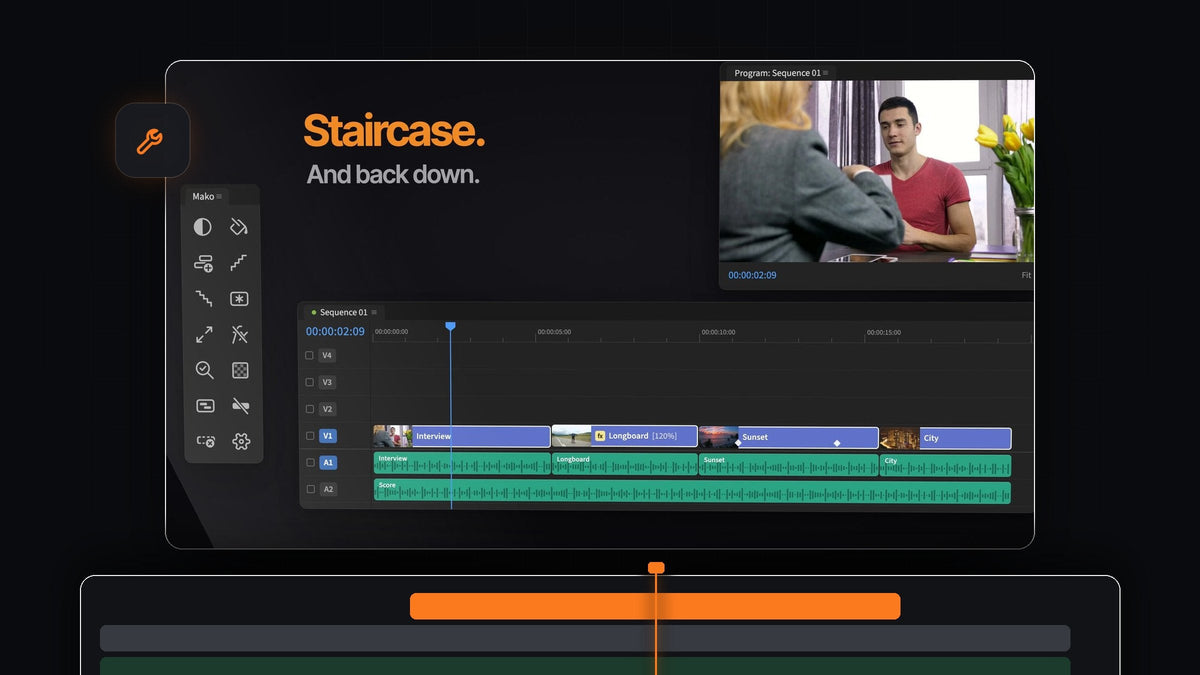
Det korte svar
Vil du have resultater som med pt_ShiftLayers direkte i Premiere Pro? Mako flytter hvert valgt klip op på sit eget spor med ét klik og henter dem lige så hurtigt ned igen. Det er gratis, til Mac og Windows.
Det samme panel har de andre lagtricks, en motion-orienteret klipper griber efter: frysebilleder på sporet ovenover, et transparent skakternet mønster, ensfarvede mattes og fit eller fill til ethvert klip.
Lagtricks bygget til tidslinjen i Premiere
Lagdelte klip, collager og picture-in-picture-intros starter alle på samme måde: klip på separate spor, så hvert klip kan flyttes, skaleres og animeres for sig. Mako gør hvert trin til ét enkelt klik.
- Staircase. Hvert valgt klip rykker et spor højere op, så de står som trappetrin.
- Unstaircase. De trappede klip falder tilbage på ét spor.
- Freeze Frame. Et stillbillede af billedet under afspilningshovedet på sporet ovenover, holdt i hele klippets længde. Shift-klik for et stillbillede på 3 sekunder.
- Transparency Grid. Skakternet i Program Monitor, slået til med ét klik.
- Fit to Frame. Skalerer et klip, så det passer i billedet, eller Shift-klik for at fylde det ud.
- Color Matte. En ensfarvet flade i en hvilken som helst farve over dit valg.
Trin 1: Installer Mako på et minut
Gå til kassen for 0 kr. uden kort, konto eller licensnøgle. Åbn Mako.pkg på en Mac, eller kør MakoSetup.exe fra zip-filen på Windows, uden administratorrettigheder.
Genstart Premiere Pro og åbn Window > Extensions > Mako. Mako virker med Premiere Pro 2021 og nyere og installerer nye versioner stille i baggrunden.
Trin 2: Forskyd klip op på hvert sit spor
Vælg de klip, du vil lægge i lag, og klik på Staircase. Det første klip bliver, hvor det er, og hvert klip derefter rykker et spor højere op.

Nu har hvert klip sit eget spor. Skub dem, så de overlapper, skalér dem ned i et gitter, eller animér hvert klip ind, uden at noget trimmer noget andet. Vil du have et klassisk lagdelt look, så prøv en picture-in-picture-effekt i Premiere Pro.
Trin 3: Frys et billede på sporet ovenover
Motion-arbejde kræver tit et fastholdt billede: en positur, der står stille, mens resten bevæger sig, eller et øjeblik, der fryses til en titel. Placér afspilningshovedet og klik på Freeze Frame.

Stillbilledet lægges på sporet over klippet og holdes i hele klippets længde, så det bevægelige skud bliver liggende nedenunder. Shift-klik for et stillbillede på 3 sekunder fra afspilningshovedet. Stillbillederne gemmes i en Mako-bin, så de ikke er i vejen.
Trin 4: Tjek dine udklip på skakternet
Når du lægger grafik, logoer eller keyede optagelser i lag, skal du kunne se præcis, hvor gennemsigtigheden er. Klik på Transparency Grid, og skakternet dukker op i Program Monitor.

Bløde kanter og løse pixels ses med det samme. Klik igen for at slå det fra. Det er det perfekte tjek, før du eksporterer transparent video fra Premiere Pro.
Trin 5: Gør stakken flad igen
Færdig med det lagdelte afsnit? Vælg de trappede klip og klik på Unstaircase. De falder tilbage på ét spor, klar til et almindeligt klip.
Klik derefter på Delete Empty Tracks for at fjerne alle de spor, stakken efterlod. Hvis et klip i stakken har fået forkert størrelse, skalerer Fit to Frame det, så det passer, med ét klik, og et Shift-klik fylder billedet ud.
Gør det til en vane på én tast
Hver knap i Mako kan have sin egen tastaturgenvej, og det kan hvert Shift-klik også. Højreklik på en knap, vælg Keyboard Shortcut, og tryk på noget i stil med Option + 1 eller en F-tast alene.
Læg Staircase og Unstaircase ved siden af hinanden på tastaturet, så bliver stakning lige så hurtigt som et klip. Nye lag fra Mako overskriver aldrig et klip: de bruger det første ledige spor og tilføjer et, hvis det er nødvendigt. Se alle knapperne i vores guide til Mako-panelet.
FAQ
Hvad er det bedste pt_ShiftLayers-alternativ til Premiere Pro?
Mako. Knappen Staircase flytter hvert valgt klip op på sit eget spor med ét klik, Unstaircase henter dem tilbage, og det er gratis til Mac og Windows.
Hvordan lægger jeg klip som en trappe i Premiere Pro?
Installer det gratis Mako-panel, vælg klippene og klik på Staircase. Hvert klip rykker ét spor højere end det forrige.
Hvordan slår jeg transparensgitteret til i Premiere Pro?
Klik på Transparency Grid i Mako, og skakternet dukker op i Program Monitor. Klik igen for at slå det fra.
Kan jeg lægge Staircase på en tastaturgenvej?
Ja. Højreklik på knappen og vælg Keyboard Shortcut, eller indstil den under fanen Shortcuts i Makos Settings.
Stak, frys og tjek dine lag med ét klik hver, gratis. Hent Mako til Premiere Pro.



