

 by
by 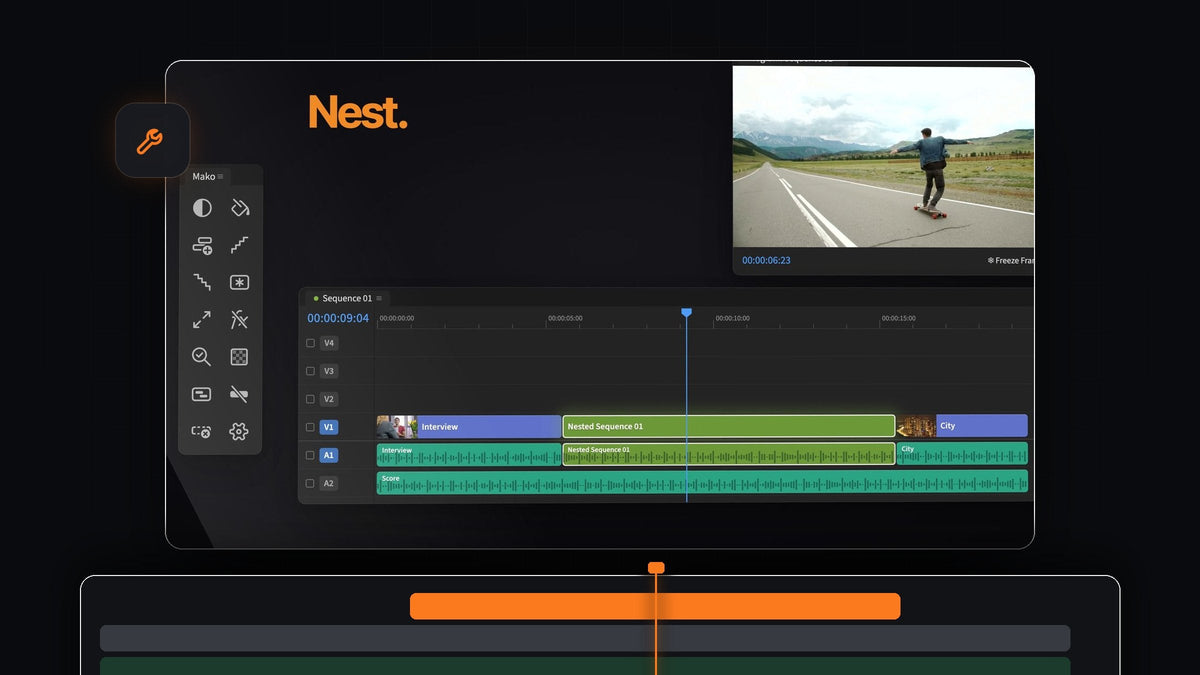
Det korte svar
Leder du efter et QuickNest Pro-alternativ til Premiere Pro? Mako nester de valgte klip med ét klik og unnester dem med et andet, gratis til Mac og Windows.
Ingen dialogboks at navngive i, ingen menu at grave i. Vælg, klik, klip videre.
Hvorfor nesting bør tage ét klik
Nesting er måden, du holder en lang redigering under kontrol på. Du gør en montage, et interviewafsnit eller en stak lag til ét pænt klip, som du kan flytte, trimme og color grade som en enhed. Jo hurtigere nesting er, jo oftere bruger du det faktisk.
I Premiere kræver nesting tre manuelle trin og unnesting fire. Mako gør begge til ét enkelt klik, og du kan lægge hver af dem på en tast.
Trin 1: Installer Mako
Læg Mako i kurven, og gennemfør købet for $0. Der er intet kort, ingen konto og ingen licensnøgle. Downloaden venter på ordrebekræftelsessiden, og vi mailer dig linket.
Kør Mako.pkg på en Mac eller MakoSetup.exe fra zip-filen på Windows. Genstart Premiere Pro, og åbn Window > Extensions > Mako. Det understøtter Premiere Pro 2021 og nyere.
Trin 2: Vælg de klip, der skal grupperes
Træk en boks rundt om klippene, eller Shift-click på dem. Du kan vælge på tværs af flere spor på én gang, fx et klip og det freeze frame eller den grafik, der ligger over det.

Trin 3: Klik på Nest
Klik på Nest. De valgte klip bliver til én nested sekvens, lige hvor de lå på tidslinjen, uden nogen dialogboks at udfylde.
Nu opfører hele afsnittet sig som ét klip. Læg én effekt på nesten, så dækker den hvert shot indeni, hvilket er en hurtig måde at give et afsnit ét look på. Vil du matche det look andre steder, så se, hvordan du kopierer color grading i Premiere Pro.
Trin 4: Klik på Unnest, når du skal bruge klippene igen
Vælg nesten, og klik på Unnest. Hvert klip kommer tilbage på sit eget spor, på plads, så tidslinjen ser ud præcis som før, du nestede.

Klippene beholder deres effekter, keyframes, hastighed, navne og til/fra-status, og linket lyd forbliver linket. Hvis et klip ikke kan genopbygges, fx en titel, et multicam-klip eller et time-remapped klip, lader Mako nesten være, som den er. Hvert trin kan fortrydes.
Trin 5: Læg Nest og Unnest på dit tastatur
Det er her, turen frem og tilbage bliver virkelig hurtig. Højreklik på Nest, og vælg Keyboard Shortcut, og tryk så på en modifikatortast og en tast. Gør det samme for Unnest. Du kan også indstille alle genveje på fanen Shortcuts i Settings.

Genvejene virker, når Premiere er i forgrunden, og Mako-panelet er åbent, selv når det er docket bag en anden fane. Vælg, tryk, færdig.
Alt det andet, en nest-tung redigering har brug for
Nest og Unnest er to af 13 knapper i Mako-panelet. Disse passer særligt godt sammen med dem:
- New Sequence. En tom sekvens med de indstillinger, du allerede arbejder i, åbnet i sin egen fane.
- Delete Empty Tracks. Rydder alle tomme spor på én gang, efter du har flyttet rundt.
- Staircase and Unstaircase. Løft klip ét spor højere trin for trin, før du nester en lagdelt opbygning, og gør dem flade igen bagefter.
- QC Check. Lukker tomme huller og markerer offline-medier, slukkede klip og bittesmå klip før eksport.
- Adjustment Layer. Ét over markeringen, ét pr. klip med Shift-click eller ét ved hvert klip med Cmd-click.
Mako overskriver aldrig et klip, gemmer justeringslag og freeze frames i en Mako-bin og opdaterer sig selv i baggrunden. At åbne nests er fokus i vores guide til unnesting med Mako, og den komplette Mako-guide gennemgår hver knap.
FAQ
Hvad er det bedste QuickNest Pro-alternativ til Premiere Pro?
Mako. Vælg klip, og klik på Nest for at gruppere dem, og klik derefter på Unnest for at sætte dem tilbage på plads med deres effekter og keyframes. Det er gratis til Mac og Windows.
Kan jeg neste klip uden Nest-dialogboksen?
Ja. Makos Nest-knap lægger de valgte klip i deres egen sekvens uden nogen dialogboks.
Beholder Unnest effekter og keyframes?
Ja. Effekter, keyframes, hastighed, klipnavne og til/fra-status kommer tilbage med klippene, og linket lyd forbliver linket.
Kan Nest og Unnest have deres egne genveje?
Ja. Hver Mako-knap kan have sin egen tastaturgenvej, som du indstiller ved at højreklikke på knappen eller på fanen Shortcuts i indstillingerne.
Gruppér og opløs din redigering med ét klik hver. Få Mako gratis.



