

 by
by 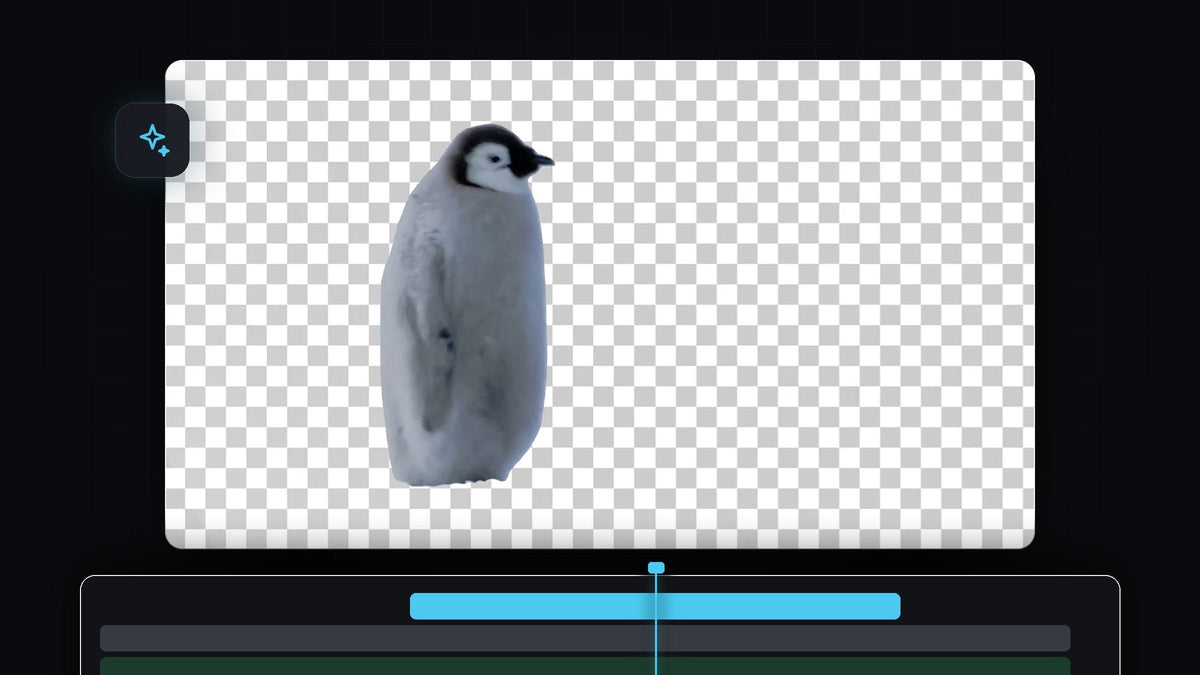
Du kan fjerne en videobaggrund i Premiere Pro uden green screen. Værktøjet Object Mask bruger AI til at finde en person, et dyr eller en genstand, og trackeren følger det gennem klippet, så du får et rent udklip med få klik. Her er hele arbejdsgangen, fra valg af værktøj til kontrol af resultatet.
Se videoguiden
Trin 1: Vælg dit klip og værktøjet Object Select
Læg dine optagelser på tidslinjen, og klik på klippet for at markere det. Kig derefter på værktøjslinjen ved siden af tidslinjen. Object Select Tool sidder tæt på formværktøjerne, og Premiere viser et værktøjstip om, at du kan holde nede for at se flere maskeværktøjer. Klik på det for at gøre det til det aktive værktøj.
Hvis du slet ikke kan se værktøjslinjen, kan du åbne den fra Window > Tools. Vores guide til at rette manglende Effect Controls og værktøjslinjen i Premiere Pro viser, hvordan du får paneler tilbage.

Trin 2: Hold musen over motivet, og klik på det
Flyt musen hen over Program Monitor. Når du holder den over dyret, fremhæver Premiere det fundne objekt med et farvet overlay. Når fremhævningen dækker hele motivet, klikker du én gang for at oprette masken.

En ny Object Mask vises i Effect Controls under Unassigned Masks. Hvis markeringen misser en del af motivet, kan du klikke igen på den manglende del for at føje den til masken.
Trin 3: Track masken gennem klippet
En maske på ét billede er ikke nok, fordi motivet bevæger sig. I Effect Controls åbner du Object Mask og finder kontrollerne til Tracker. Klik på knappen for at tracke den valgte maske fremad og bagud, så den virker fra dit nuværende billede i begge retninger.
Et vindue med Tracking åbnes med en statuslinje og et estimat af den resterende tid. Lad det køre færdigt, og tryk kun på Stop, hvis du vil annullere. Længere eller mere komplekse klip tager længere tid.

Når trackingen er færdig, flytter du afspilningshovedet tilbage til starten af klippet og scrubber igennem det. Maskens kontur skal følge motivet tæt på hvert billede.
Trin 4: Fjern baggrunden ved at flytte masken
På dette tidspunkt er masken stadig ikke tildelt, hvilket betyder, at den endnu ikke gør noget ved klippet. Rul ned i Effect Controls, og træk Object Mask fra Unassigned Masks ind i sektionen Opacity. Så snart den ligger under Opacity, bliver alt uden for masken gennemsigtigt.
I videoen viser Program Monitor dyret på sort, fordi der ikke er noget på sporene nedenunder. Den røde farve over motivet er kun Premieres maskeoverlay og vises ikke i din endelige eksport.

Trin 5: Placér noget bag dit motiv
Nu er klippet et udklip, så læg en ny baggrund på et spor nedenunder: en anden video, et foto, en ensfarvet flade eller en gradient. Tekst fungerer også godt bag et motiv, og vores guide til tekst bag objekt bruger en lignende maske.
Hvis kanterne ser hårde ud, kan du bruge Feather i indstillingerne for Object Mask til at blødgøre dem en smule, eller Expansion til at gøre masken nogle få pixel større eller mindre.
Tips
- Brug skarpe optagelser. AI'en finder motiver bedst, når de er tydeligt adskilt fra baggrunden og ikke har kraftig bevægelsesuskarphed.
- Tjek problembilleder. Hurtig bevægelse og fine detaljer som pels eller hår kan forvirre trackeren, så scrub gennem resultatet, og ret ethvert billede, hvor masken glider.
- Lad det køre færdigt. Vent, til trackingen er færdig, før du flytter masken eller redigerer klippet, ellers kan resultatet blive ufuldstændigt.
FAQ
Har jeg brug for en green screen for at fjerne baggrunden i Premiere Pro?
Nej. Værktøjet Object Mask finder motivet automatisk, så du kan frisælge personer, dyr og genstande fra almindelige optagelser.
Hvorfor ser motivet rødt ud i Program Monitor?
Det er maskeoverlayet, som viser, hvad masken dækker. Det er kun en hjælp under redigeringen og er ikke en del af den eksporterede video.
Kan jeg eksportere en video med gennemsigtig baggrund?
Ja, hvis du bruger en codec, der understøtter en alfakanal, som ProRes 4444 eller et lignende format med gennemsigtighed. Din sekvens skal så have et tomt spor under udklippet.
Vil du gøre resten af din redigering hurtigere? Pakken Ultimate Premiere Pro Presets giver dig over 500 færdige presets, du kan trække ned på dine klip.




