

 by
by 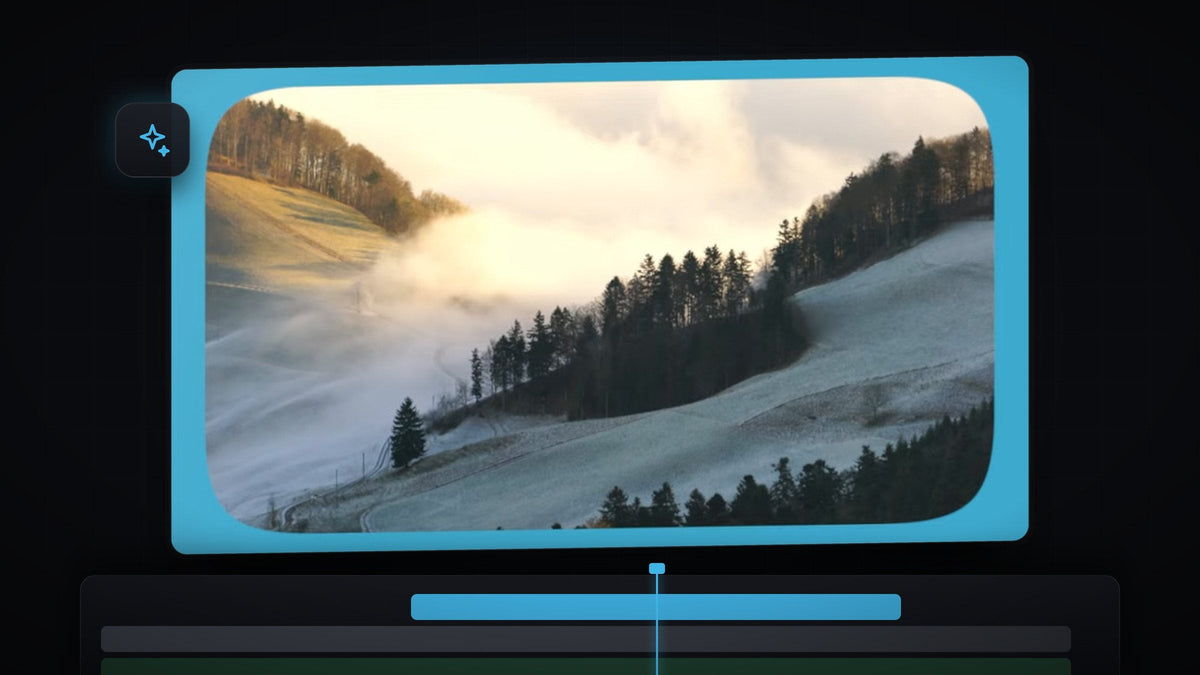
Se vejledningen
Trin 1: Læg dit klip på spor V2
Start med at sikre, at dit videoklip ligger på V2, det andet videospor. Din baggrund kommer til at ligge under det på V1, så lad det nederste spor være tomt indtil videre.
Trin 2: Opret et color matte
Gå til panelet Project, klik på knappen New Item, og vælg Color Matte. Klik på OK i vinduet New Color Matte, vælg en baggrundsfarve i Color Picker, og klik på OK. Klik derefter på OK igen, når Premiere beder dig navngive matten. Den farve, du vælger, bliver den ramme, der vises rundt om den afrundede video.
Ét klik med Mako: det gratis Mako-panel tilføjer et color matte over de valgte klip, ved playhead, på det første ledige spor, med ét klik. Hent Mako gratis
Trin 3: Placer matten under klippet
Træk color matten fra panelet Project ned på V1, lige under din video. Træk derefter slutningen af matten, så den matcher videoklippets længde, ellers forsvinder baggrunden, før klippet er slut.

Trin 4: Anvend Roughen Edges, og skalér klippet ned
Åbn panelet Effects (Window > Effects), og søg efter Roughen Edges. Du finder den under Video Effects > Stylize. Træk den ned på dit videoklip på tidslinjen.

Hurtigere med BetterFX: spring panelet Effects over. Tryk på din BetterFX-genvej, skriv de første bogstaver af Roughen Edges, og tryk på Enter for at anvende den på det valgte klip. Hent BetterFX
Med klippet markeret åbner du Effect Controls og sænker videoens Scale en smule. Det efterlader et mellemrum omkring klippet, så den farvede baggrund vises på alle sider. Roughen Edges arbejder ud fra lagets kant, så den har brug for den ekstra plads for at se rigtig ud.
Trin 5: Ændr indstillingerne for Roughen Edges
Rul ned til Roughen Edges i Effect Controls, og ændr disse indstillinger:
- Edge Type: skift den fra Roughen til Cut.
- Edge Sharpness: sæt den til 10.
- Fractal Influence: sæt den til 0.
Cut giver rene, buede snit i stedet for et iturevet papirudseende. Fractal Influence på nul fjerner tilfældigheden, så hjørnerne bliver bløde og jævne.

Trin 6: Sæt Border-værdien
Nu kommer det sjove. Værdien Border styrer, hvor runde hjørnerne er. Standardværdien er lille, så hæv den, til du kan lide formen. Videoen går helt op til et stort tal (500) for meget runde hjørner, og et lavere tal giver blødere, mere diskrete hjørner. Træk værdien til venstre og højre, mens du holder øje med Program Monitor.

Tips
- Brug det igen på andre klip. Højreklik på klippet, vælg Copy, markér et andet klip, og brug Paste Attributes for at give det de samme runde hjørner.
- Vælg en farve, der passer til din video. Et color matte, der matcher optagelserne, virker bevidst. Gå mørkere for et filmisk look eller lysere for et rent design.
- Skalér klippet jævnt. Lad Uniform Scale være slået til, så billedet ikke bliver strakt.
FAQ
Hvordan runder man hjørnerne på en video i Premiere Pro?
Anvend effekten Roughen Edges, sæt Edge Type til Cut, sænk Fractal Influence til 0, og øg Border-værdien, til hjørnerne ser rigtige ud.
Hvorfor skal jeg skalere klippet ned først?
Roughen Edges arbejder ud fra klippets yderkant. Når du skalerer ned, bliver der plads omkring videoen, så den afrundede kant kan ses mod baggrunden.
Hvordan gør jeg hjørnerne rundere eller skarpere?
Ændr værdien Border i effekten Roughen Edges. En større værdi giver mere runde hjørner, og en mindre holder dem strammere.
Leder du efter flere måder at give dine klip et professionelt look? Se vores gratis Premiere Pro-presets.




