

 by
by 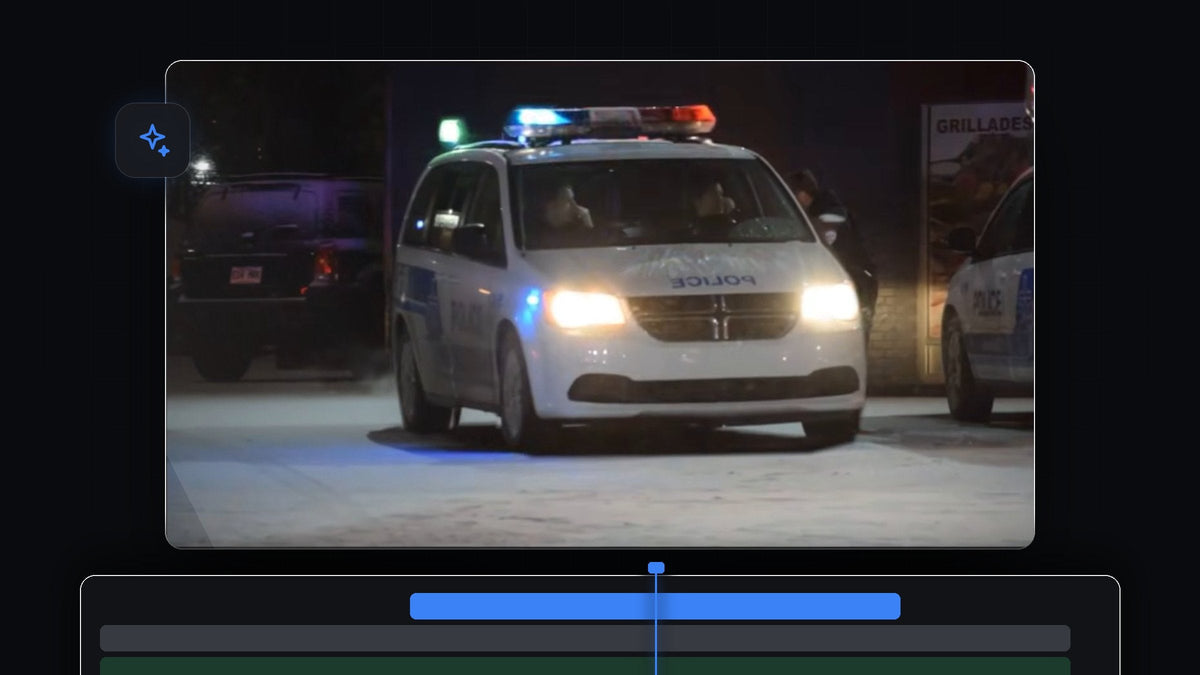
Se tutorialen
Trin 1: Dupliker klippet til et højere spor
Vælg dit videoklip, hold Alt (Option på Mac) nede, og træk det ét spor op. Nu har du to identiske kopier oven på hinanden. Den øverste kopi får det rystende objekt, og den nederste bliver den rolige baggrund.

Trin 2: Tegn en maske rundt om objektet
Vælg det øverste klip, og åbn Effect Controls. Klik på pen-ikonet Free Draw Bezier under Opacity.

Gå nu til Program-monitoren, og venstreklik rundt langs kanten af det objekt, du vil have til at ryste. I videoen er det et politikøretøj. Klik for at sætte punkter langs omridset, og tag dig god tid i kurverne. Husk at forbinde det første og det sidste punkt, for masken lukker først, når de mødes.

Trin 3: Tjek masken alene
For at se, hvor ren din maske er, skal du slå synligheden fra på det nederste videospor (klik på øje-ikonet). Det øverste lag viser nu kun det maskerede objekt på sort baggrund. Hvis du ser et hul eller en løs kant, så flyt maskepunkterne, indtil omridset passer til objektet.
Trin 4: Tilføj position-keyframes
Slå det nederste spor til igen, vælg det øverste klip, og find Position under Motion i Effect Controls. Klik på stopuret ved siden af Position for at oprette den første keyframe.
Gå fem billeder frem. En hurtig måde er at trykke fem gange på Left Arrow (eller bruge højrepilen til at gå frem i tidslinjen). Til en langsommere rysten kan du i stedet hoppe 10 til 15 billeder. Ændr nu Position-værdierne med et lille tilfældigt beløb, for eksempel nogle få pixels i X og Y.

Gå frem igen. For at hoppe hurtigere kan du holde Shift nede og trykke på piletasten én gang, så går du fem billeder ad gangen. Lav endnu en lille tilfældig ændring af Position. Gentag det her nogle gange, altid med små, forskellige værdier, så objektet ryster i uforudsigelige retninger.
Trin 5: Kopiér keyframes hen over klippet
Når du har en håndfuld keyframes, trækker du en boks rundt om dem i tidslinjen i Effect Controls for at vælge alle og trykker på Ctrl + C (Cmd + C på Mac). Flyt afspilningshovedet til den sidste keyframe, og indsæt med Ctrl + V (Cmd + V på Mac). Bliv ved med at indsætte længere fremme, til hele klippets længde er dækket.
Trin 6: Skalér op for at skjule originalen
Når du afspiller det, ser du det rystende objekt, men også originalobjektet, der stadig sidder bagved. Det løser du ved at øge Scale-værdien på det øverste klip lidt i Effect Controls. Den forstørrede kopi dækker originalen, og rystelsen ser ren ud.
Trin 7: Gør det mere jævnt, og blød masken op
For en blødere bevægelse vælger du alle keyframes, højreklikker på en af dem, vælger Temporal Interpolation og derefter Bezier. Bevægelsen flyder nu mellem keyframes i stedet for at hakke.

Blødere med EaseFlow: vælg keyframes, og læg en ægte easing-kurve på med ét klik i stedet for at trække i Bezier-håndtag. Se EaseFlow
Du lægger måske også mærke til, at maskekanten er hård. Hæv Mask Expansion lidt, og øg derefter Mask Feather, så kanterne smelter ind i baggrunden. Afspil klippet, og du har en effekt med et rystende objekt.
Tips
- Hold værdierne små. Et par pixels bevægelse ligner en vibration, mens store spring ligner en fejl i klippet.
- Brug tilfældige værdier. Hvis tallene følger et mønster, ser rystelsen mekanisk ud.
- Vil du ryste hele billedet? Læs vores indlæg om camera shake-effekten.
FAQ
Hvordan får jeg ét objekt til at ryste i Premiere Pro?
Dupliker klippet, maskér objektet på det øverste lag, og keyframe dets Position med små tilfældige ændringer.
Hvorfor kan jeg stadig se originalobjektet bag rystelsen?
Den bevægelige kopi flytter sig væk fra originalen. Øg Scale på det øverste klip en smule for at dække den.
Hvordan gør jeg rystelsen langsommere eller hurtigere?
Ændr afstanden mellem keyframes. Fem billeder giver en hurtig rysten, og 10 til 15 billeder giver en langsommere.
Leder du efter en færdig rysten? Download den gratis shake-overgangspreset, og slip den på dine klip.




