

 by
by 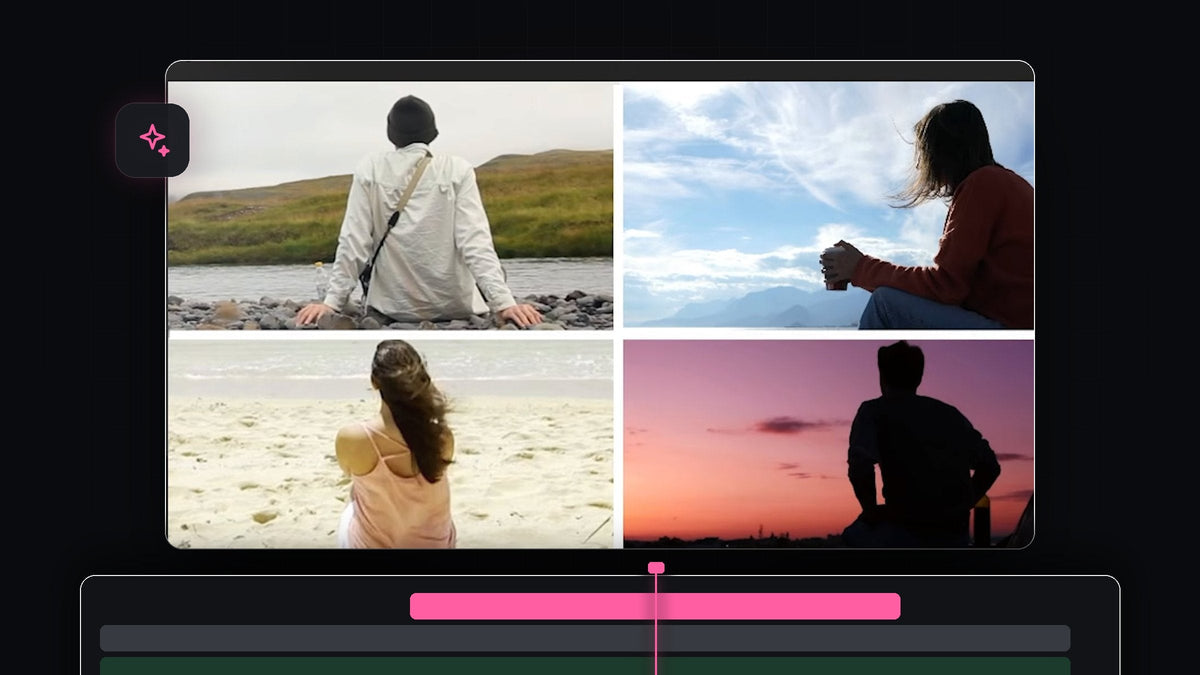
Se tutorialen
Trin 1: Stak dine klip, så de kommer ind ét ad gangen
Læg dine fire klip på fire spor, video 1 nederst og video 4 øverst. Forskyd dem, så hvert klip starter lidt senere end det under det. Når du afspiller, fylder det første klip skærmen, og de andre kommer ind efter hinanden og tager hver deres plads i delingen.

Trin 2: Tegn skillelinjerne med Pen-værktøjet
Vælg Pen Tool (genvej P) i værktøjslinjen. I Program Monitor klikker du øverst og klikker nederst for at lave en lang lodret linje. En hvid linje vises som et grafiklag på tidslinjen.

For at sikre, at linjen er centreret, skifter du til Selection Tool og holder Ctrl (Cmd på Mac) nede, mens du trækker i linjen. Den snapper til midten af skærmen. Klik på det grå område omkring Program Monitor for at fravælge alt, og tegn derefter en anden linje, der løber vandret, og centrér den på samme måde.

Trin 3: Klip, skalér og beskær det andet klip
Flyt afspilningshovedet til starten af det andet videoklip. Brug Razor Tool (C) til at lave et klip i den første video. Det klip er vigtigt, fordi det lader dig ændre skalering og position på det første klip senere uden at påvirke den del, der afspilles før delingen. Markér det andet klip, flyt det og skalér det op, så det passer inden for den ene halvdel af skærmen.
For at fjerne de overskydende dele af videoen åbner du panelet Effects, søger efter Crop og lægger effekten på det andet klip. I Effect Controls klikker du på ordet Crop for at vise de blå håndtag i Program Monitor og trækker i dem for at beskære klippet til sin halvdel.

Hurtigere med BetterFX: spring panelet Effects over. Tryk på din BetterFX-genvej, skriv de første bogstaver af Crop og tryk Enter for at lægge den på det markerede klip. Hent BetterFX
Hvis du vil vide mere om beskæringsindstillingerne, kan du læse vores guide til at beskære video i Premiere Pro.
Trin 4: Gentag for det tredje og fjerde klip
Flyt afspilningshovedet til starten af det tredje klip og klip det andet klip der. Flyt og skalér det tredje klip ned i nederste venstre hjørne af skærmen, og brug derefter Crop til at beskære alt, hvad du ikke skal bruge. Fordi du lavede et klip på video 2, kan du flytte og skalere det igen, som du vil have det til det nye layout.
Gør det samme ved starten af det fjerde klip: klip den første video, placér video 4 nederst til højre og beskær resterne væk. Glem ikke at skalere video 1 op og flytte den, så den passer til sit eget felt. Når du er færdig, sidder alle fire klip i hver sin del af gitteret.
Trin 5: Få skillelinjerne til at vise sig på det rigtige tidspunkt
Lige nu vises begge skillelinjer fra første billede. Sæt i stedet den lodrette skillelinje til at starte sammen med det andet klip og den vandrette skillelinje sammen med det tredje klip. Træk derefter hvert skillelinjelag, så det starter på de punkter.
Den vandrette skillelinje må ikke løbe hen over hele skærmen, når der kun er tre klip på plads, så læg effekten Crop på den og sæt Right til 50%. Nu dækker den kun venstre halvdel. For at få den til at vise sig helt igen flytter du afspilningshovedet til starten af det fjerde klip, klipper skillelinjelaget der og fjerner effekten Crop fra den nye del. Afspil det for at tjekke den færdige split screen.
Tips
- Zoom ind i Program Monitor. Sæt zoomniveauet højere, når du tegner og justerer skillelinjerne, så de lander præcis i midten.
- Tilpas felternes proportioner. Hvert felt skal være præcis halvdelen af bredden og halvdelen af højden, så beskær omhyggeligt og sammenlign med skillelinjerne.
- Brug kortere fades for at få det til at se poleret ud. En hurtig scale-in på hvert nyt klip får felterne til at føles mere levende.
FAQ
Hvordan laver jeg en split screen i Premiere Pro?
Stak dine klip på separate spor, skalér og placér hvert klip i sit eget felt, og brug effekten Crop til at beskære kanterne. To linjer fra Pen-værktøjet fungerer som skillelinjer.
Hvorfor skal jeg klippe det første klip?
Klippet lader dig ændre klippets skalering og position først efter, at delingen begynder. Uden det ville din ændring også påvirke den del, hvor klippet fylder hele skærmen.
Hvordan laver jeg en deling i to eller tre i stedet?
Brug færre klip og færre skillelinjer. Til en deling i to behøver du kun den lodrette skillelinje og to klip, der er beskåret til venstre og højre halvdel.
Leder du efter færdige looks til at lægge oven på din split screen? Se Ultimate Premiere Pro Presets med over 500 presets til effekter, overgange og mere.




