

 by
by 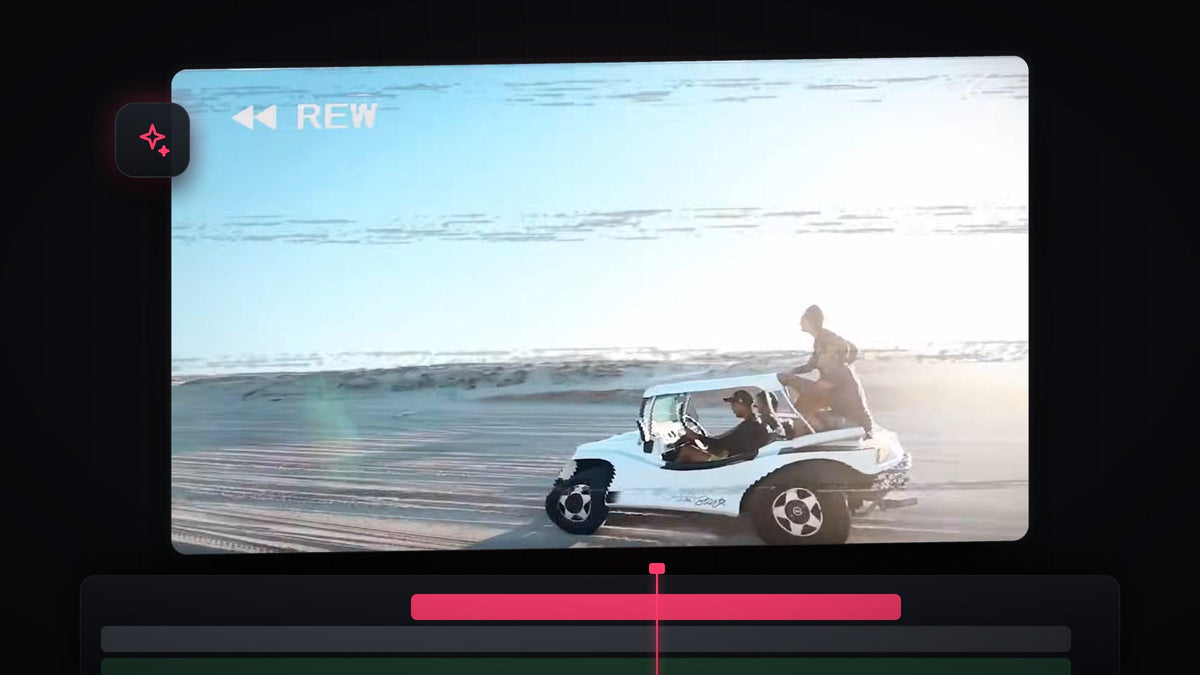
Se guiden
Trin 1: Duplikér de klip, du vil spole tilbage
Hvis du kun vil vende ét klip, skal du holde Alt (Option på Mac) nede og trække klippet til højre for at lave en kopi. For at vende et helt afsnit skal du først markere alle de klip og derefter trække gruppen til højre med Alt eller Option på samme måde. Kopierne er det, du skal spole tilbage, så det originale materiale forbliver urørt foran dem.

Trin 2: Indlejr kopierne og vend hastigheden
Markér de duplikerede klip, højreklik og vælg Nest, og klik derefter på OK. Indlejring samler alle kopierne i ét klip, så én indstilling vender dem alle sammen, og enhver effekt, du tilføjer senere, gælder hele tilbagespolingen.
Med det indlejrede lag markeret trykker du på Ctrl + R (Cmd + R på Mac) for at åbne Clip Speed / Duration. Sæt hak i Reverse Speed og hæv derefter værdien for Speed efter smag. En rewind ser bedst ud, når den er tydeligt hurtigere end normal afspilning. Klik på OK.

Trin 3: Tilføj Wave Warp til det indlejrede lag
Åbn panelet Effects, søg efter Wave Warp og træk den på det indlejrede lag. Den findes under Video Effects > Distort. Det er den vaklen, der får billedet til at ligne et ustabilt bånd.
Hurtigere med BetterFX: spring panelet Effects over. Tryk på din BetterFX-genvej, skriv de første bogstaver af Wave Warp, og tryk på Enter for at lægge den på det valgte klip. Hent BetterFX
Trin 4: Indstil Wave Warp
Med det indlejrede lag markeret åbner du Effect Controls og indstiller disse værdier:
- Wave Type: Smooth Noise
- Wave Height: omkring 100
- Wave Width: cirka 900 til 1000. Andre værdier virker også, så prøv et par stykker.
- Direction: 180 grader
- Pinning: All Edges, som fjerner de sorte huller, der opstår ved billedets kanter
Du kan også sænke Wave Speed, hvis vaklen er for hektisk til dit materiale.

Trin 5: Tilføj en rewind-overlay
Importér en rewind-overlay med REW-labelen og båndforstyrrelser, og træk den på et spor over dit indlejrede lag. Overlayet i videoen har en greenscreen-baggrund, som næste trin fjerner. Enhver rewind-overlay på grøn baggrund virker på samme måde.
Trin 6: Fjern greenscreen med Ultra Key
Søg efter Ultra Key i panelet Effects og slip den på overlayet. Klik i Effect Controls på pipetten ved Key Color, og klik derefter på det grønne i Program Monitor. Det grønne forsvinder, og kun REW-labelen og forstyrrelseslinjerne bliver tilbage oven på dit vaklende, omvendte materiale. Det er den færdige VHS-rewind-effekt.

Tips
- Hold det kort. En rewind på et eller to sekunder føles som et rigtigt bånd, der spoles tilbage. Længere end det, og effekten trækker ud.
- Tilføj lyd. Lyden af et bånd, der spoles tilbage, under effekten gør den langt mere overbevisende.
- Indlejr først, effekt bagefter. Læg Wave Warp på det indlejrede lag, ikke på de enkelte klip, så alle klip forvrænges i ét stykke.
FAQ
Hvordan vender jeg et klip i Premiere Pro?
Markér klippet og tryk på Ctrl + R (Cmd + R på Mac), sæt derefter hak i Reverse Speed og klik på OK.
Hvorfor skal jeg indlejre klippene, før jeg vender dem?
Indlejring gør flere klip til ét, så du kan vende, speede op og tilføje effekter til dem alle med én enkelt indstilling.
Hvordan slipper jeg af med de sorte kanter efter Wave Warp?
Sæt Pinning i Wave Warp-indstillingerne til All Edges. Det strækker kantpixlerne i stedet for at efterlade sorte huller.
Vil du have REW-labelen og båndforstyrrelserne uden selv at bygge dem? Download den gratis VHS-rewind-overlay og slip den på din tidslinje.




