

 by
by 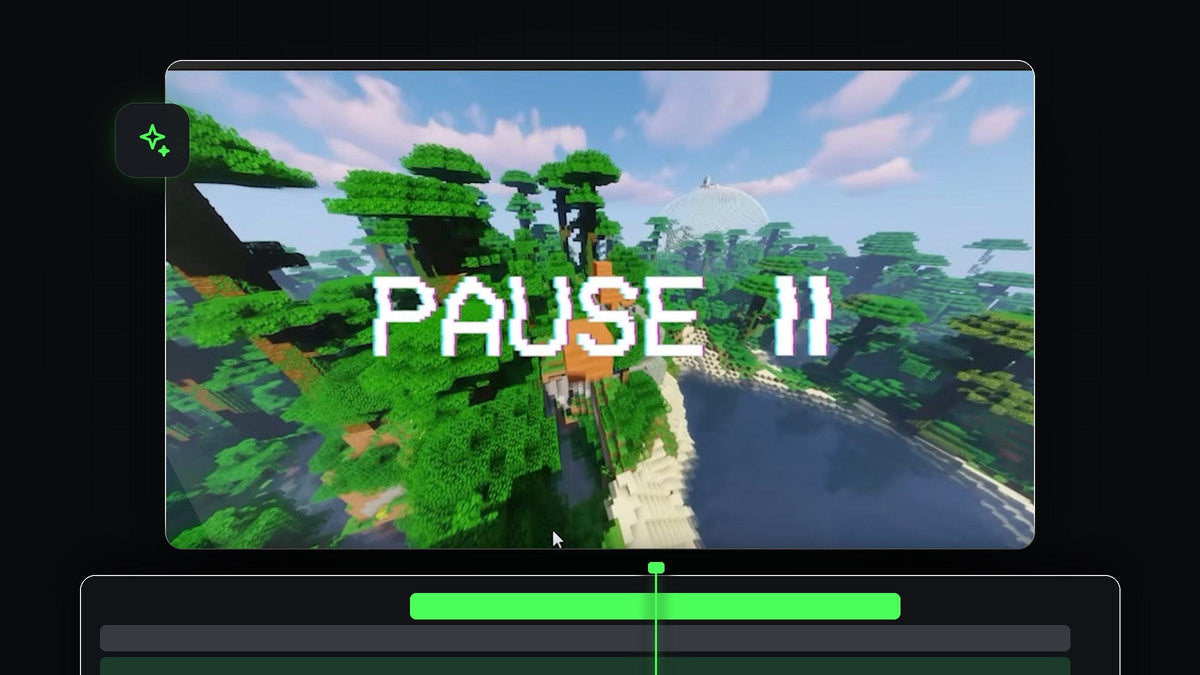
Se tutorialen
Trin 1: Indsæt en frame hold
Flyt afspilningshovedet til det præcise tidspunkt, hvor videoen skal gå på pause. Højreklik på klippet og vælg Insert Frame Hold Segment. Premiere Pro klipper klippet ved afspilningshovedet og tilføjer et stillbillede på cirka fem sekunder, så billedet fryser, mens resten af klippet fortsætter bagefter.

Trin 2: Justér pausens længde
Hvis fem sekunder er for langt eller for kort, så hold musen over kanten af det frosne klip, til du ser trim-ikonet. Hold Ctrl (Cmd på Mac) nede, til ikonet bliver gult, hvilket giver dig ripple trim-værktøjet, og træk derefter kanten til venstre eller højre. Resten af din tidslinje flytter med, så der ikke bliver et hul.

Trin 3: Tilføj pauseoverlayet
Gå til panelet Project og træk pauseoverlayet hen på sporet over det frosne billede. Trim derefter overlayet, så dets varighed matcher fryseren. Overlayet i videoen er et pauseikon på en grøn baggrund.

Hurtigere med BetterFX: spring panelet Effects over. Tryk på din BetterFX-genvej, skriv de første bogstaver af Ultra Key og tryk Enter for at bruge den på det markerede klip. Hent BetterFX
Trin 4: Fjern greenscreen med Ultra Key
Åbn panelet Effects, søg efter Ultra Key og brug den på overlayet. I Effect Controls klikker du på pipetten ved siden af Key Color og klikker på det grønne område i Program-monitoren. Det grønne forsvinder, og pauseikonet ligger nu oven på dit frosne optagelsesmateriale.

Trin 5: Dæmp den frosne video
For at få pausen til at se endnu bedre ud, markerer du det frosne videoklip og åbner panelet Lumetri Color. Under Basic Correction sænker du eksponeringen eller farvemætningen en smule, så billedet ser lidt mørkere og fladere ud. Sådan viser videoafspillere ofte et pauset billede, og det hjælper pauseikonet med at skille sig ud.

Trin 6: Prøv et andet overlay
Du kan bytte til et hvilket som helst overlay, du kan lide. Til et overlay med en musemarkør, der klikker, tilføjer du en markør på overlay-klippet (tryk på M) i klikøjeblikket og stiller den på linje med det billede, hvor videoen skal gå på pause. Til et stillbilledoverlay behøver du slet ingen key. Sæt bare dets Blend Mode til Screen i Effect Controls for at skjule den sorte baggrund.
Tips
- Tilføj en kliklyd. En kort kliklyd eller tape-stop-lyd på fryseren får effekten til at føles ægte.
- Hold pausen kort. Et eller to sekunder er som regel nok, før videoen fortsætter.
- Kombinér det med andre effekter. En freeze frame-overgang fungerer godt før pausen.
FAQ
Hvordan fryser jeg et billede i Premiere Pro?
Højreklik på dit klip ved det billede, du vil have, og vælg Insert Frame Hold Segment.
Hvordan fjerner jeg en grøn baggrund i Premiere Pro?
Brug Ultra Key på klippet og brug pipetten ved siden af Key Color til at klikke på det grønne.
Kan jeg gøre pausen længere eller kortere senere?
Ja. Hold Ctrl (Cmd på Mac) nede og træk i kanten af det frosne klip for at ripple-trimme det.
Leder du efter færdige overlays? Prøv det gratis pauseoverlay.




