

 by
by 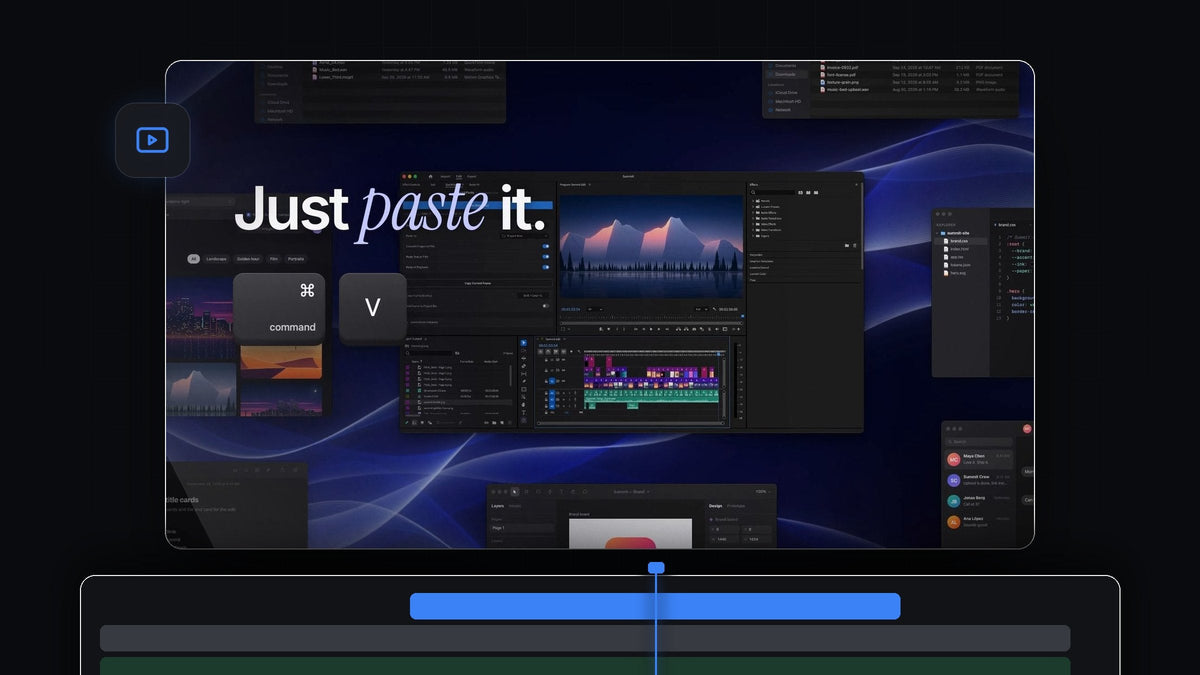
Det korte svar
Leder du efter et Watchtower alternativ til Premiere Pro? QuickPaste får nye billeder, skærmbilleder og filer ind i dit projekt uden Import-dialogen: kopiér dem, tryk Cmd + V (Ctrl + V på Windows), og de lander i den bin, du vælger.
Det virker på Mac og Windows, med Premiere Pro 2021 til 2026, og det bruger den indsæt-genvej, dine hænder allerede kender.
Se introen
Et projekt, der fylder sig selv, én indsætning ad gangen
Travle redigeringer holder aldrig op med at modtage medier. Et skærmbillede til en tutorial, et foto fra kunden, et nyt musikstykke, en frisk eksport fra motion designeren. Rutinen er den samme hver gang: åbn Import, find mappen, find filen, bekræft, og sortér den så ind i en bin.
QuickPaste forkorter den rutine til to taster. Du kopierer filen eller billedet, hvor du fandt det, indsætter i Premiere Pro, og det er allerede sorteret ind i den bin, du har sat op. Medierne bliver ved med at strømme ind, mens dit projekt forbliver organiseret.
Trin 1: Installer og dock panelet
Download QuickPaste lige efter købet, eller fra linket i din e-mail, og kør det guidede installationsprogram til Mac eller Windows. Det sætter QuickPaste-appen og Premiere Pro-pluginnet op for dig.
I Premiere Pro finder du QuickPaste-panelet ved siden af dine andre paneler. Du skal kun bruge det til opsætningen. Indsætning virker overalt i Premiere Pro, med panelet åbent eller lukket.

Trin 2: Vælg, hvor indsatte medier lander
Åbn menuen Paste To i panelet. Indsatte filer kan komme i deres egen bin, i en bin, du vælger, eller i projektets rod. Vælg en bin som Incoming eller Screenshots, og fremover arkiveres hver indsætning automatisk der.
Hvis du starter hver redigering fra den samme struktur, så kombiner det med et velorganiseret projekt, der er nemt at dele, så nye medier altid har et oplagt sted.
Trin 3: Indsæt en hel mappe på én gang
Vælg de nye filer i Finder eller File Explorer, tryk Cmd + C, skift til Premiere Pro og tryk Cmd + V. Seks filer kræver de samme to taster som én.
Billeder konverteres til rene PNG-filer på vej ind, uanset hvilket format de startede i. Photoshop-, Illustrator-, After Effects- og MOGRT-filer, video og lyd kommer ind uændret, som den rigtige fil.

Trin 4: Bestem, om indsætninger også rammer din timeline
Nogle gange vil du kun have medierne i bin'en. Andre gange bygger du klippet og vil have dem på din timeline med det samme. Kontakten Paste at Playhead bestemmer.
Slå den til, så placeres hver indsætning også på din timeline ved afspilningspositionen, med flere filer lagt i rækkefølge efter hinanden. Slå den fra, så venter alt roligt i din bin. Den er perfekt til at lave et fotoslideshow ud fra en mappe med billeder.

Bygget til ikke at stå i vejen
- Intet nyt at lære. Cmd + V på en Mac, Ctrl + V på Windows. Ingen ekstra knap, intet ekstra vindue.
- Organiseret fra start. Hver indsætning havner i den bin, du har valgt, så indkommende medier aldrig hober sig op det forkerte sted.
- Billeder fra hvor som helst. Skærmbilleder, fotos og billeder fra en webside. Kopiér et billede online og indsæt, så gemmer QuickPaste det for dig.
- Dine genveje. Optag din egen indsæt-genvej, og nulstil den til standard med ét klik.
- Altid opdateret. $24,99 én gang, med livstidsadgang og gratis opdateringer, der installeres automatisk.
Vil du have hver indstilling forklaret? Vores komplette QuickPaste-guide dækker dem alle, og vores guide til at indsætte alt i Premiere Pro gennemgår alle filtyper.
FAQ
Hvad er det bedste Watchtower alternativ til Premiere Pro?
QuickPaste. Kopiér nye filer, billeder eller skærmbilleder, og indsæt dem i Premiere Pro med din normale genvej. De lander i den bin, du vælger, uden Import-dialog.
Kan indsatte filer komme i en bestemt bin?
Ja. I QuickPaste-panelet kan du sætte Paste To til en egen bin, en hvilken som helst bin du vælger, eller projektets rod.
Skal jeg holde QuickPaste-panelet åbent?
Nej. Når det først er sat op, kan du indsætte overalt i Premiere Pro uden at klikke ind i panelet først.
Kan jeg indsætte mange filer på én gang?
Ja. Kopiér et helt udvalg af filer, og indsæt én gang. Med Paste at Playhead slået til bliver de også lagt efter hinanden på din timeline.
Hvilke Premiere Pro-versioner understøttes?
Premiere Pro 2021 til 2026, på macOS og Windows.
Stop med at importere, begynd at indsætte. Hent QuickPaste til Premiere Pro.



