Lavet af dem, der underviser i Premiere Pro.

700+ tutorials og tusindvis af kommentarer viste os, hvad der sinker redigerere. Så vi byggede de værktøjer, vi selv ville have som redigerere: enkle og uden bøvl.

Se tutorials
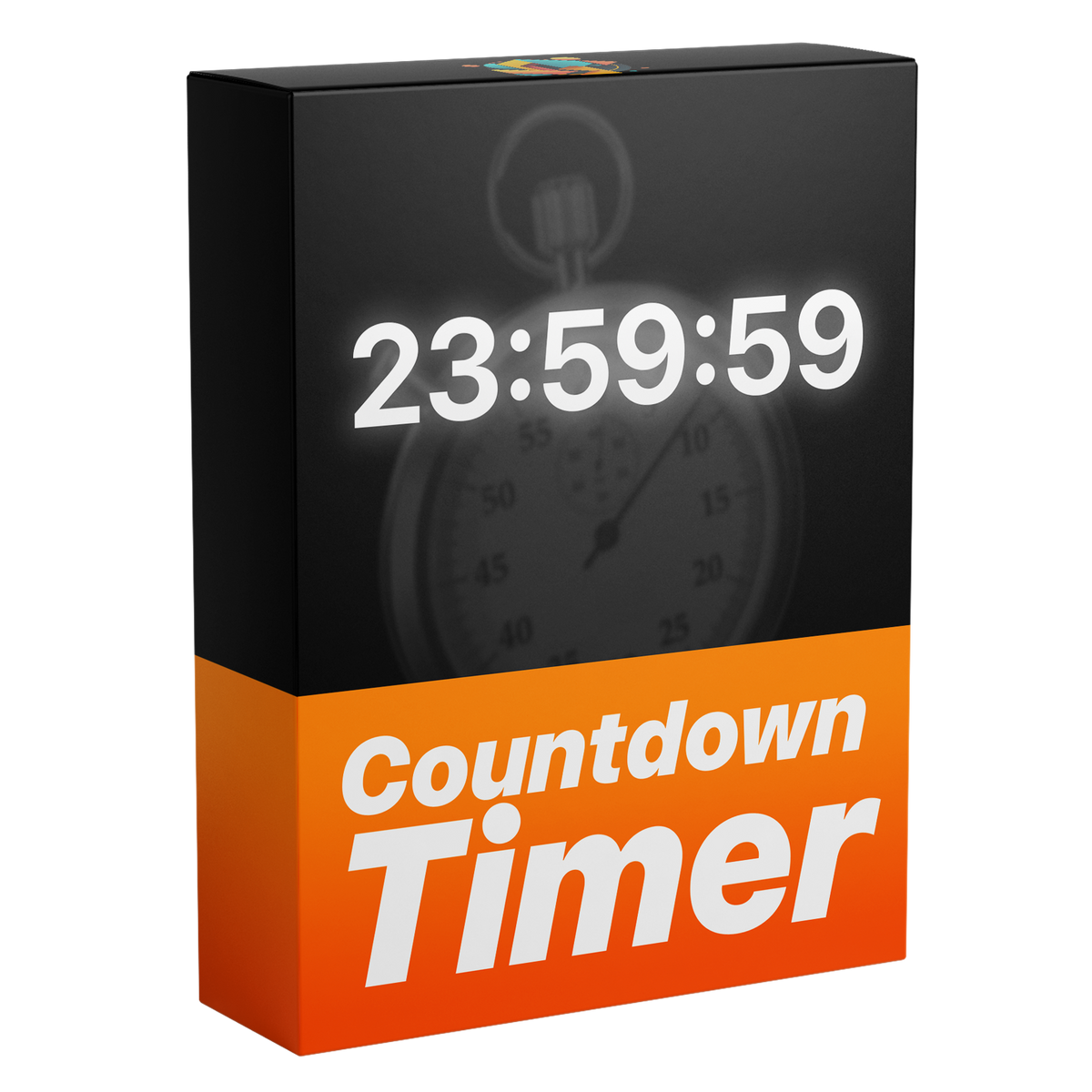
Skabelon til nedtællingsur

Valgfri starttid

32+

Kontroller

09.84

Millisekunder

Ingen After Effects

Byg den, og ret den i Premiere Pro.

Alt i Essential Graphics

Kontur

01:00:00

Vis kun de enheder, du har brug for

Skygge

Alle farver

Typografi

Lanceringer. Sport. Streams.

Lavet til enhver edit.

Premiere Pro 2021–2027

Betal én gang. Behold den for altid.

macOS Windows

Ingen plugins nødvendige.

Det vigtigste kort fortalt.

  1. Nedtælling

    Skriv tiden. Den tæller ned.

    Sæt starten én gang. Den kører af sig selv, mens klippet afspilles.

  2. Enheder

    Timer, minutter eller millisekunder.

    Vis kun de enheder, du har brug for. Sæt flueben for at skjule timerne eller vise millisekunder.

    Tre timere over optagelser: 100:00:00, 59:59 og 00:00:07.500.
  3. Stil

    Enhver skrifttype, farve og kontur.

    Vælg dit eget look, læsbart over alle optagelser.

    Tiden 05:00 i tre stilarter: fed gul, tynd hvid og hvid med sort kontur.
  4. Ét felt

    Sæt tiden i ét felt.

    Skriv den i Essential Graphics-panelet. Ingen keyframes at sætte.

    Skabelonens kontroller i Premiere Pro, Timer 00:10:00, Hide Hours When Zero, Show Milliseconds og Text Color, under tiden 10:00.
  5. I downloaden

    • Skabelonfil

    Én skabelonfil (.mogrt). Importér den én gang, og træk den så ind på enhver tidslinje.

    Premiere Pro 2021–2027 · Windows og Mac

Start time

Any start time. One field.

Type the start time into the Timer field as hours, minutes and seconds. 03:00:00 counts down from three hours, 00:10:00 from ten minutes. It runs while the clip plays.

  • Timer fieldOne field, written as hours:minutes:seconds.
  • No keyframesType the time once. It counts down on its own.
  • AlignmentLeft, center or right.

Visible units

Show the hours. Or hide them.

Tick Hide Hours When Zero and the hours disappear once they reach zero. Leave it off and the hours stay on screen for the whole countdown.

Two timers: 01:00:00 with the hours shown, and 59:59 with Hide Hours When Zero on.
  • Hours shown03:00:00, for long countdowns like the wait before a live stream.
  • Hours hiddenOnly minutes and seconds, for short ones like a ten-minute break.
  • One tick boxHide Hours When Zero, in the panel.

Milliseconds

Count every millisecond.

Tick Show Milliseconds and three more digits appear after the seconds. They race past as the timer counts, for a race-clock look.

  • Three more digitsThousandths of a second, right after the seconds.
  • One tick boxShow Milliseconds, in the panel.
  • Or leave them offThe timer then changes once a second.

Style

Your font. Your colors.

The digits are live text. Pick any installed font, set Text Color and tick Stroke for an outline, so the timer stays readable over any footage.

The timer 05:00 three ways: in a serif font, in orange with a dark outline, and in black with a shadow.
  • Any fontAny installed font, in any size.
  • Text ColorAny color for the digits, like white or a warning red.
  • Stroke and shadowAn outline and a shadow, each with its own settings.

Essential Graphics

One panel. 32+ controls.

Set the timer right in Premiere Pro. No keyframes, no After Effects.

The Countdown Timer controls in Premiere Pro: the Timer field set to 03:00:00, font, Font Size, Timer Position, Text Alignment, Hide Hours When Zero and Show Milliseconds.
  • No After EffectsEverything is set inside Premiere Pro.
  • 32+ controlsTime, units, font, color, stroke, shadow and alignment.
  • Premiere Pro 2021–2027On Windows and Mac.

32+ kontroller. Ét panel.

Tid

  • Enhver starttid. Skriv de timer, minutter og sekunder, der skal startes fra.
  • Synlige enheder. Vis timer, eller kun minutter og sekunder.
  • Millisekunder. Slå dem til for at vise tre cifre mere.

Look

  • Enhver skrifttype. Enhver installeret skrifttype, i enhver stil og størrelse.
  • Farve. Enhver farve til cifrene.
  • Kontur og skygge. Hold den læsbar over alle optagelser.
  • Justering. Venstre, midt eller højre.

Specifikationer

Virker med
Premiere Pro 2021–2027, Windows og Mac
Du får
1 skabelon (.mogrt) med 32+ kontroller
Du behøver ikke
After Effects eller plugins
Opdateringer
Gratis, fra din ordreside
Betaling
Engangskøb, intet abonnement
Licens
Ubegrænset antal private og kommercielle videoer, én bruger
Download
Med det samme, efter købet

Tre trin. Ingen keyframes nødvendige.

Importér skabelonen i Premiere Pro én gang. Ingen plugins eller ekstra opsætning.

  1. Importer skabelonen

    1Importer skabelonen

    Åbn Graphics Templates (Essential Graphics i ældre versioner), og importer .mogrt-filen.

  2. Træk den ned på tidslinjen

    2Træk den ned på tidslinjen

    Slip den over dine optagelser som ethvert andet klip.

  3. Indstil din tid

    3Indstil din tid

    Vælg starttid, enheder og look i Properties panel. Den tæller ned af sig selv.

Premiere Pro 2021–2027 · Windows og Mac · Ingen plugins nødvendige · Øjeblikkelig download

Skriv én tid, ikke hvert sekund.

I hånden er en nedtælling på et minut 60 tekstklip, ét for hvert sekund. Med skabelonen skriver du én starttid.

Funktioner Nedtællingsur (anbefalet) I hånden i Premiere
Tæller ned af sig selv, i enhver skrifttype
Millisekunder i realtid
Ny starttid i ét felt
Kontroller i ét panel 32+
Bliver i Premiere Pro

Se, hvordan det virker.

Indlæs video:

Spørgsmål? Besvaret.

Har du et andet spørgsmål? Send os en besked på siden Kontakt os. Vi svarer inden for 24 timer.

Se hele FAQ'en

Eller spørg 37K redigerere i vores Discord

Spørgsmål

8 items
  • Skal jeg bruge After Effects?

    Nej. Du importerer skabelonen og ændrer alt i Premiere Pro 2021–2027, på Windows og Mac. Heller ingen plugins.

  • Hvad er inkluderet?

    Du får én genbrugelig nedtællingsskabelon (.mogrt) med 32+ kontroller. De styrer starttid, synlige enheder og millisekunder. De styrer også skrifttype, farve, kontur, skygge og justering.

  • Hvilke versioner af Premiere Pro understøttes?

    Skabelonen virker med Adobe Premiere Pro 2021–2027 på Windows og Mac. Ingen tredjepartsplugins nødvendige.

  • Hvordan får jeg min download?

    Din download er tilgængelig med det samme på ordrebekræftelsessiden. Vi sender også downloadlinket til dig på e-mail, og det er fortsat tilgængeligt på din ordreside.

  • Hvordan importerer jeg skabelonen?

    I Premiere Pro 2025 eller nyere åbner du Window > Graphics Templates. I tidligere understøttede versioner åbner du Window > Essential Graphics. Importer den medfølgende .mogrt-fil, og træk den derefter fra panelet ned på din tidslinje.

  • Er fremtidige opdateringer inkluderet?

    Ja. Fremtidige opdateringer er inkluderet. Når en ny version udkommer, kan du bruge det opdaterede link fra din e-mail eller din ordreside.

  • Kan jeg bruge den i kundeopgaver og monetiserede videoer?

    Ja. Brug den i et ubegrænset antal private og kommercielle videoer, inklusive kundeopgaver, monetiserede kanaler og annoncer. Ét køb gælder én bruger.

  • Er der en pengene-tilbage-garanti?

    Ja. Hvis den ikke virker i en version af Premiere Pro, der står på denne side, så kontakt os inden for 14 dage efter købet. Vi svarer inden for 24 timer og hjælper dig med at løse det, og hvis vi ikke kan, får du pengene tilbage. Ældre versioner af Premiere Pro er ikke omfattet, så tjek din version først. Problemer forårsaget af Premiere Pro, din computer eller din opsætning er heller ikke omfattet. Det påvirker ikke dine rettigheder efter forbrugerlovgivningen. Læs hele refusionspolitikken.

Skabelon til nedtællingsur

Start uret.

Enhver starttid, enhver skrifttype, direkte i Premiere Pro.

$12.99 engangsbeløb

5.0 · 7 anmeldelser

  • Premiere Pro 2021–2027
  • Windows og Mac

Pengene-tilbage-garanti hvis det ikke virker

  1. Skriv til os inden for 14 dage efter købet.
  2. Hjælp inden for 24 timer til at løse det.
  3. Kan vi ikke løse det, får du pengene tilbage.
Ikke klar endnu? Hent den gratis Typewriter-skabelon