

 by
by 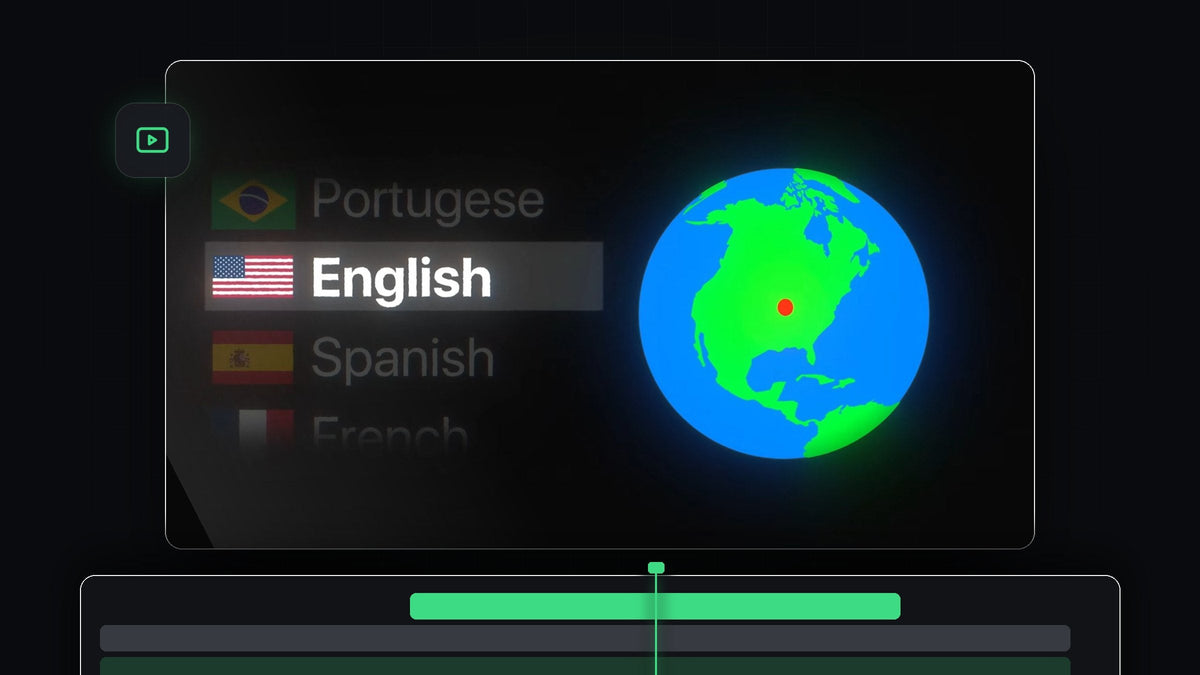
Se videoguiden
Alle sprogkoder i Premiere Pro
Premiere Pro gemmer brugerfladens sprog i en indstilling, der hedder ApplicationLanguage. Værdien er en kort kode: to små bogstaver for sproget, en understregning og derefter to store bogstaver for regionen. Skriv koden præcis, som den står nedenfor.
| Sprog | Kode |
|---|---|
| Engelsk (USA) | en_US |
| Engelsk (Storbritannien) | en_GB |
| Spansk (Español) | es_ES |
| Fransk (Français) | fr_FR |
| Tysk (Deutsch) | de_DE |
| Italiensk (Italiano) | it_IT |
| Portugisisk, Brasilien (Português) | pt_BR |
| Russisk (Русский) | ru_RU |
| Japansk (日本語) | ja_JP |
| Koreansk (한국어) | ko_KR |
| Forenklet kinesisk (简体中文) | zh_CN |
| Traditionelt kinesisk (繁體中文) | zh_TW |
Premiere Pro skifter kun til et sprog, som den installerede version understøtter. Hvis en kode ikke gør noget efter en genstart, så indstil i stedet sproget for Premiere Pro i Creative Cloud-appen, og geninstaller programmet på det sprog.
Trin 1: Åbn Console
Med Premiere Pro åbent trykker du på Ctrl + F12 på Windows eller Command + F12 på Mac. Et lille Console-vindue vises. Klik derefter på menuikonet ved siden af ordet Console, og vælg Debug Database View.

Trin 2: Find ApplicationLanguage
Klik i søgefeltet øverst i vinduet, og skriv language. Listen skrumper til nogle få indstillinger. Den, du skal bruge, er ApplicationLanguage, og koden ved siden af er det sprog, Premiere Pro bruger lige nu.

Trin 3: Skriv den nye kode
Klik på værdien, slet den gamle kode, og skriv koden fra tabellen. Til spansk skriver du es_ES. Til japansk skriver du ja_JP. Tryk på Enter for at bekræfte.

Trin 4: Genstart Premiere Pro
Luk Console, gem dit projekt, og afslut Premiere Pro. Når programmet åbner igen, vises menuer, paneler og effektnavne på det nye sprog. Her viser Effects-panelet spanske navne efter skiftet til es_ES.

Vil du have hvert klik forklaret mere detaljeret? Vores guide til, hvordan du skifter sprog i Premiere Pro, gennemgår de samme trin.
Tips
- Skriv den gamle kode ned. Notér værdien, før du ændrer den, så du altid kan skifte tilbage.
- Tilbage til engelsk. Skriv en_US for amerikansk engelsk eller en_GB for britisk engelsk.
- Følg engelske tutorials. De fleste tutorials bruger de engelske navne på effekter og paneler, så mange klippere beholder Premiere Pro på en_US, selv når resten af computeren kører på et andet sprog.
Ofte stillede spørgsmål
Hvad er sprogkoden for engelsk i Premiere Pro?
en_US for amerikansk engelsk og en_GB for britisk engelsk. Skriv den som værdi for ApplicationLanguage, og genstart Premiere Pro.
Hvad er sprogkoden i Premiere Pro for spansk?
es_ES. Til brasiliansk portugisisk bruger du pt_BR, til fransk fr_FR og til tysk de_DE.
Hvorfor skiftede Premiere Pro ikke sprog, efter jeg havde skrevet koden?
Premiere Pro læser kun indstillingen ved opstart, så afslut programmet og åbn det igen. Tjek også, at koden er skrevet præcis som i tabellen, med understregning og store bogstaver.
Virker det på Mac og Windows?
Ja. Åbn Console med Ctrl + F12 på Windows eller Command + F12 på Mac. Trinene derefter er de samme.
Nu hvor Premiere Pro taler dit sprog, kan du redigere hurtigere med Adobe Basics-plugins.


