

 von
von 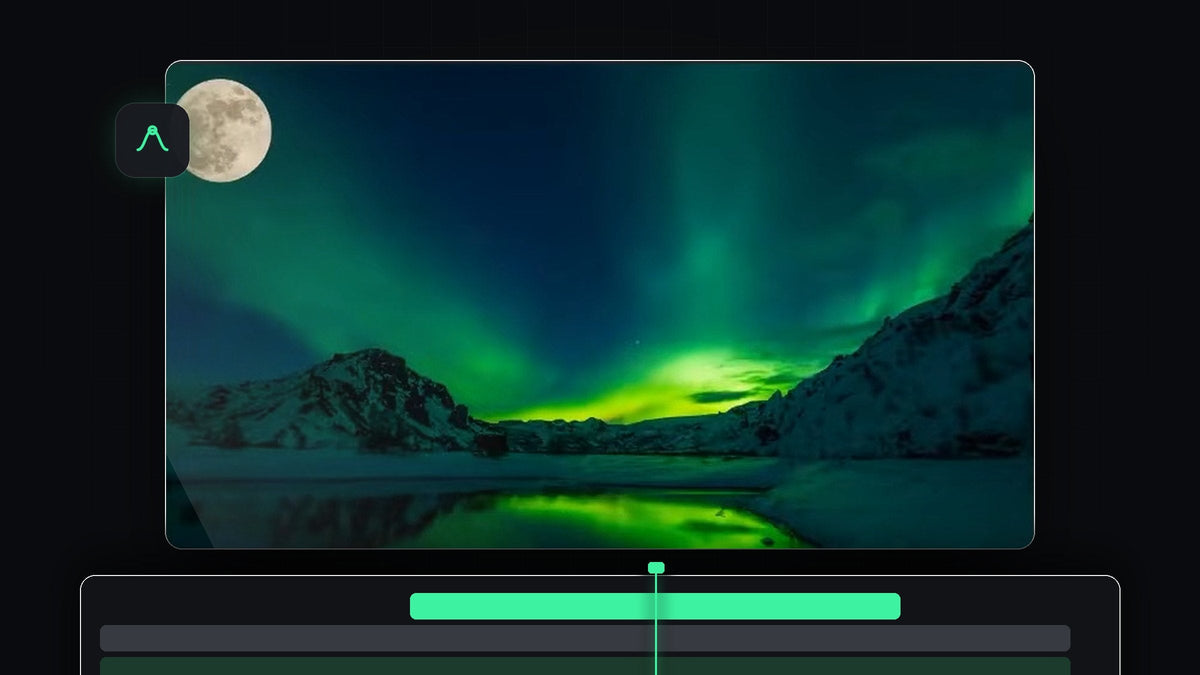
Tutorial ansehen
Schritt 1: Lege dein Bild über den Hintergrund
Platziere deinen Hintergrundclip auf V1 und ziehe das Bild, das du animieren willst, auf V2. Am besten funktioniert ein PNG mit transparentem Hintergrund (ein Freisteller), damit sich nur das Objekt selbst bewegt und nicht ein Rechteck drumherum. Kürze das Bild so, dass es so lang ist wie die geplante Animation.

Schritt 2: Bild auswählen und Effect Controls öffnen
Klicke auf den Bildclip auf V2 und öffne dann das Panel Effect Controls (Window > Effect Controls). Unter Motion findest du Position, Scale und Rotation. Klicke im Program Monitor auf das Bild, dann erscheinen die Anfasser. So kannst du es an die Startposition ziehen und an einem Eckgriff in der Größe ändern.

Schritt 3: Den ersten Position-Keyframe setzen
Setze die Abspielmarke an den Anfang des Clips, platziere das Bild dort, wo die Bewegung beginnen soll, und klicke auf die Stoppuhr neben Position, um Keyframes zu aktivieren. Premiere Pro setzt den ersten Keyframe an der Abspielmarke.

Schritt 4: Abspielmarke verschieben und Bild ziehen
Springe in der Timeline weiter und ziehe das Bild im Program Monitor an die nächste Stelle. Ein neuer Keyframe wird automatisch hinzugefügt, und eine gepunktete Linie zeigt den Bewegungspfad. Wiederhole das an ein paar weiteren Punkten, um den Pfad zu krümmen, zum Beispiel nach oben und quer über den Himmel. Wenige Keyframes mit großen Abständen ergeben ein ruhiges, langsames Treiben, bei enger gesetzten Keyframes wird die Bewegung schneller.

Flüssiger mit EaseFlow: Wähle die Keyframes aus und wende mit einem Klick eine echte Easing-Kurve an, statt Bezier-Anfasser zu ziehen. EaseFlow ansehen
Schritt 5: Abspielen und verfeinern
Drücke Space, um die Animation abzuspielen. Wirkt die Bewegung steif, klicke die Keyframes mit der rechten Maustaste an und wähle Temporal Interpolation > Ease In und Ease Out, oder ziehe einen Keyframe in der Mini-Timeline nach links oder rechts, um die Geschwindigkeit zu ändern. Genauso kannst du Scale animieren, damit das Bild beim Bewegen wächst oder schrumpft.

Tipps
- Nimm ein transparentes PNG. Ein Freisteller wirkt wie ein Teil der Szene, ein Foto mit Hintergrund dagegen wie ein Aufkleber.
- Passe das Tempo an die Stimmung an. Langsame Bewegung wirkt ruhig, schnelle Bewegung energiegeladen.
FAQ
Wie animiere ich ein Standbild in Premiere Pro?
Lege es auf eine Spur über deinem Hintergrund, aktiviere in den Effect Controls die Stoppuhr bei Position und setze Keyframes zu verschiedenen Zeitpunkten.
Wie mache ich die Bewegung flüssiger?
Wende Ease In und Ease Out auf deine Keyframes an. Die kurze Anleitung zum Easing von Keyframes in Premiere Pro zeigt dir, wie.
Kann ich mehr als die Position animieren?
Ja. Scale, Rotation und Opacity haben alle eine Stoppuhr und lassen sich genauso per Keyframe animieren.
Du willst fertige schwebende Objekte, statt sie von Hand zu bauen? Lade das kostenlose Floating-Icons-Preset herunter.


